

Articles avec #sapgui tag
Création de package SAPGUI 730 + Patch
Cette procédure décrit le moyen de créer des packages de déploiement SAPGUI730, avec l’installation complète et les différentes options (que vous désirez) ainsi que le patch que nous souhaiter y intégrer. L’avantage de cette solution est que vous obtenez un fichier d’installation, configuré comme vous le souhaiter au niveau requis que vous pourrez ensuite déployer via une solution de style SCCM.
Commencer par copier le DVD comprenant l’installation du SAPGUI sur la machine qui sera utilisée pour la création de vos patches, vous pouvez ensuite y installer le SAPGUI (pas obligatoire).
Dans le répertoire d’installation (DVD, copié localement) du SAPGUI, exécuter l’application :
NW_7.0_Presentation_\PRES1\GUI\WINDOWS\WIN32\Setup\NwSapSetupAdmin.exe.
1. Dans la fenêtre du serveur administration, suivez la procédure suivante :
- Onglet “Packages”
- Bouton “New Package”
- Bouton “Next”
- Vous devez choisir les options que voulez intégrer à votre package, vous pouvez ainsi créé plusieurs package selon vos besoins.
Attention, si vous utilisez Outlook 2010, vous ne devez pas sélectionner, l’option « Calendar Synchronisation for Microsoft Outlook », elle se trouve dans « General Add-on », sinon le package ne s’installera pas sur les machines équipées de cette version de messagerie et vous recevrez un message d’erreur.
- Bouton « Next »
- Entrer le nom de votre package, ex : SAPGUI730.
- Bouton « Next »
- Bouton « Next »
- Bouton « Close»
- Votre package est créé, il faut maintenant générer le fichier exécutable que vous pourrez par la suite déployer.
- Effectuer un clic droit sur le nom du package créé, et choisissez « Compress to Single File Installer »
- Bouton « Next »
- Indiquer l’emplacement ou vous voulez la création de l’exécutable.
- Bouton « Next »
- Bouton « Close»
Un fichier exécutable est alors créé, si vous effectuer un double clic, il lance une procédure d’installation, il faut simplement sélectionner le package dans la fenêtre et ensuite clic sur le bouton Next. Si vous voulez que l’installation se fasse de manière transparente et sans interaction de l’utilisateur, vous devez l’exécuter avec l’option /silent ex : «<SAPGUI730.exe /silent » via une ligne de commande Windows.
Vous pouvez procéder à une mise à jour du SAPGUI (automatiquement) même si il est en cours d’utilisation, l’utilisateur devra procéder à un redémarrage de son PC après installation de la nouvelle version.
- Vous pouvez intégrer à votre installation le dernier package pour le SAPGUI730, pour ce faire il suffit de télécharger le dernier SP, pour l’intégrer à votre installation SAPGUI il faut :
- Onglet “Packages”
- Bouton «Patch Server»
- Bouton « Next »
- Indiquer la localisation du dernier patch pour SAPGUI730 téléchargé, via le bouton « Browse»
- Bouton « Next »
- Il installe du dernier SP
Vous devez recréer un package d’installation, point 1 et recréé un exécutable point 2.
Partager cet article


SAPGUI730 Windows – Patch 4
Le Patch 4 pour le SAPGUI730 (gui730_4-10010496.exe) est disponible depuis le 25.04.2013.
Je l’ai installé et testé, et à ce jour, nous n’avons rencontré aucun problème au niveau de l’utilisation de ce package.
Le seul problème rencontré, et lors de la création du package (installation complète + SP4) de déploiement via l’outil de SAP : NwSapSetupAdmin, le package se crée correctement, mais lors du déploiement, on reçoit le message suivant :
Your system does not fulfill the prerequisites for the chosen components
This Package cannot be installed as it is complete on the installation source
A ce jour, il faut donc procéder à l’installation du SAPGUI730 et ensuite appliquer le patch 4.
Je n’ai pas encore trouvé d’où vient le problème, j’ai effectué différents test en espérant, en modifiant les package, en changeant les options, mais rien à faire l’erreur apparait à chaque tentatives d’installation.
J’avais déjà reçu ce message lors de la création du package avec le patch 3, mais le problème venait d’une incompatibilité avec la version d’Outlook 2010, pas supporté au niveau de la synchronisation des calendriers, le faite de ne pas prendre cette option à résolus le problème.
Partager cet article
Installation et configuration de SAP GUI pour Java sur Linux
Préparer le système avant de pouvoir procéder à l'installation:
Vous devez vous assurer que votre système Linux a été installé avec JRE (Java Runtime Environnement) de Sun Microsystem (http://java.sun.com). Si non, il suffit de télécharger.
Vous devez également télécharger le SAPGUI Java. Vous pouvez le télécharger gratuitement à partir SAPNET.
Une fois que vous avez tous les prérequis, vous pouvez passer à l'étape suivante pour extraire et charger votre JRE. Cette étape est valable pour Fedora, Ubuntu et openSUSE (je ne l’ai testée que sur Ubuntu).
- Connexion en tant que root
2. Copiez votre fichier d'installation du JRE dans le répertoire /opt
3. Changer les permissions des fichiers si nécessaire de l'exécutable. Utilisez la commande suivante: # chmod 755 jre-1.xxx.bin (xxx = référer à la version de JRE que vous utilisez).
4. Extraire les fichiers JRE. Utilisez cette commande: # ./jre-1.xxx.bin
5. Installez JRE que vous venez d'extraire l'intérieur du système des alternatives. Utilisez la commande suivante: # /update-alternatives-install/usr/bin/java java/opt/jre1-xxx/bin/java 2
6. Configuration de la commande mise à jour Java sur le système des alternatives. Choisissez le nombre java 2 parce que généralement GIJ a position de numéro 1. Utilisez la commande suivante: # update-alternatives-config java
7. Utilisez cette commande pour vérifier la configuration de votre JRE. Vous pouvez utiliser cette commande: # java -version
8. Si vous obtenez quelque chose comme ceci sur votre écran alors que vous êtes réussi. java version "1.6.0"
Java (TM) SE Runtime Environment (build 1.6.0-b105)
Java HotSpot (TM) Client VM (build 1.6.0-b105, mode mixte, partage)
Après avoir terminé cette étape, vous pouvez procéder à l'installation SAPGUI pour Java.
1. Connexion en tant que root
2. Utilisez cette commande (le terminal) à installer SAP GUI pour Java. # Java-jar PlatinGUI-Linux-xxxx.jar (Utilisez la dernière version).
3. Installé sur le dossier /opt par défaut (généralement sur /opt dossier SAPClients)
La prochaine étape est de configurer votre SAPGUI pour Java et la connexion au serveur R3.
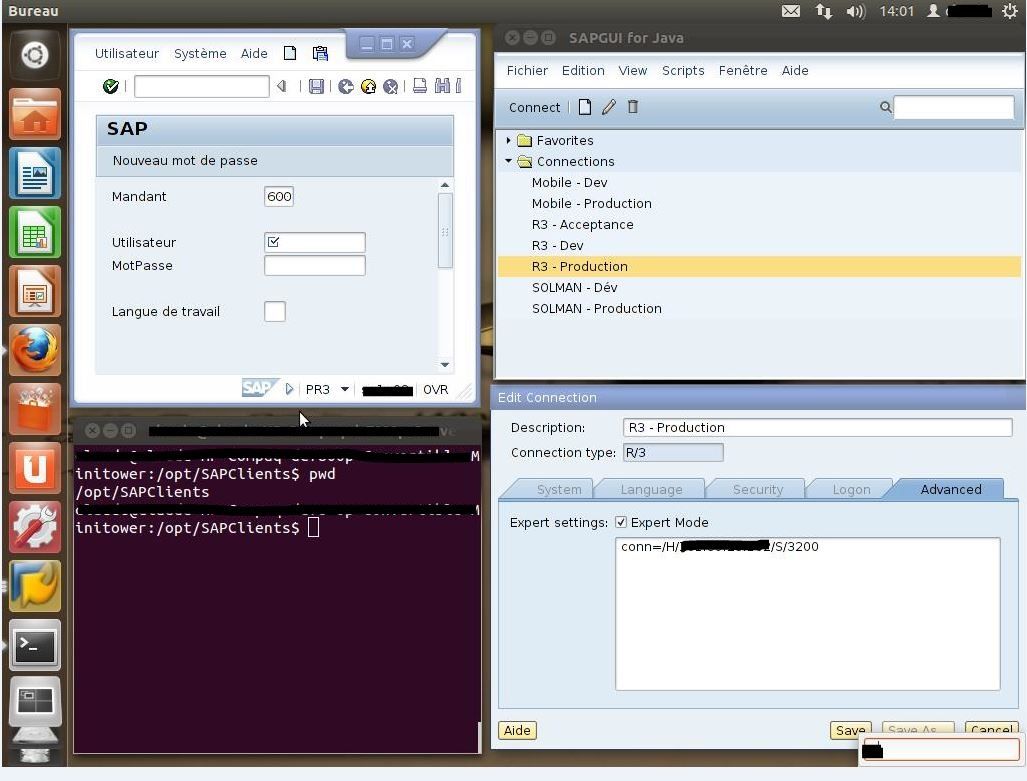
a. Exécutez le fichier exécutable appelé guilogon (sur /opt/SAPClients/SAPGUI700rev1/bin). Il lance le SAPGUI pour fenêtre Java.
b. Cliquez sur le bouton Nouveau.
c. Remplissez la colonne Description que vous le souhaitez.
d. Cliquez sur l'onglet Avancé.
e. Cochez (V) pour utiliser une configuration d'experts (expert mode).
f. Si votre serveur en utilise la configuration d'équilibrage de charge
conn= /M/(IP_Address_Message_Server)/S/36(system_number)/G/(name_group)
exemple : conn/M/192.168.1.1/S/3600/G/ALL
Pour un accés direct (sans repartition de charge) :
conn = / H / (IP_Address_server_SAP) / S/32 (system_number).
exemple : conn/H/192.168.1.1/S/3200
Maintenant, vous pouvez utiliser votre SAPGUI pour Java pour accéder à votre système SAP R3 serveur.
Partager cet article

WEBGUI
Activer et configurer le WEBGUI sur SAP ECC 6.0
Il est possible de se connecter à un système SAP, par une interface web (Internet Explorer, Firefox, Chrome) via un WEBGUI (SAPGUI for HTML).
Depuis SAP ECC 5.0 et ECC 6.0, SAP a intégré SAP Internet Transaction (STI) sur son serveur. Vous n'avez pas besoin d'installer et le séparer de son serveur. Vous avez juste besoin d'activer et le configurer. Suivez cette procédure:
Vérifiez si vous avez activé:
1) Avec la transaction SICF et localisez les services par voie
/ sap / public / bc / ses / mimes
/ sap / bc / gui / sap / its / webgui
2) Avec Transaction SE80 localiser dans le menu, Utilitaires -> Paramètres-> Internet Transaction Server (onglet) -> Publish (Tab) et réglez "Activé Sélectionné
Site "= INTERNE.
Cela restreint la publication dans la prochaine étape de l'intégré (interne) SA.
3) Dans SE80 seulement, Localiser les services Internet: SYSTEM et WebGUI.
Publier ces services avec le menu contextuel -> Publier -> Service complet
4) Maintenant Accédez à :
http:// <serveur>: <icmport> / sap / bc / gui / sap / its / webgui avec l'interface graphique Web.

SAPGUI version HTML
Partager cet article
SAPGUI 730
Calendrier des dates de fin de support de l’interface SAPGUI
- Le 31 Décembre 2010 prennent en charge pour SAP GUI pour Windows 6.20 terminée.
- Le 12 Avril 2011 SUPPORT pour SAP GUI pour Windows 7.10 terminée.
- Le 9 Avril 2013 support pour SAP GUI pour Windows 7.20 finira.
- Le 15 Juillet 2015 support pour SAP GUI pour Windows 7.30 finira.
Nous vous recommandons fortement de commencer à planifier une mise à jour pour libérer 7.30 dès que possible. Communiqué 7.30 est disponible depuis le 26 Juin 2012.
Compatibilité :
- Windows XP / 2003 Server
- Windows Vista (only "Business", "Ultimate" and "Enterprise" editions) / Windows 2008 Server
- Windows 7 (only "Business", "Ultimate" and "Enterprise" editions) / Windows 2008 R2 Server
- Windows 8 (only "Business", "Ultimate" and "Enterprise" editions) - as of patchlevel 1 of SAP GUI for Windows 7.30. See note 66971 for restrictions
- Windows Server 2012 - planned for SAP GUI for Windows 7.30
J’ai procédé à l’installation de du SAPGUI 730, et jusque maintenant je n’ai rencontré aucun problème majeur.
ATTENTION !!
Le seul problème rencontré (jusque maintenant) est :
Si je crée un package SAPGUI + patch avec l’outil NwSapSetupAdmin, lors du déploiement je recevais une erreur de « prérequis », et l’installation sur le poste client n’avait pas lieu. Le problème vient du fait que par défaut, dans le General Add-on est compris le « Calendars synchronisation for Microsoft Outlook », hors il n’est pas compatible avec la version de Outlook 2010 installée sur les PC de nos utilisateur, il faut le supprimer l’entrée « Calendars synchronisation for Microsoft Outlook » du package, avant la création de celui-ci.

Partager cet article
Newsletter
Abonnez-vous pour être averti des nouveaux articles publiés.
À propos

Admin SAP BC
Administration SAP BC
