

Installation et configuration de SAP GUI pour Java sur Linux
Préparer le système avant de pouvoir procéder à l'installation:
Vous devez vous assurer que votre système Linux a été installé avec JRE (Java Runtime Environnement) de Sun Microsystem (http://java.sun.com). Si non, il suffit de télécharger.
Vous devez également télécharger le SAPGUI Java. Vous pouvez le télécharger gratuitement à partir SAPNET.
Une fois que vous avez tous les prérequis, vous pouvez passer à l'étape suivante pour extraire et charger votre JRE. Cette étape est valable pour Fedora, Ubuntu et openSUSE (je ne l’ai testée que sur Ubuntu).
- Connexion en tant que root
2. Copiez votre fichier d'installation du JRE dans le répertoire /opt
3. Changer les permissions des fichiers si nécessaire de l'exécutable. Utilisez la commande suivante: # chmod 755 jre-1.xxx.bin (xxx = référer à la version de JRE que vous utilisez).
4. Extraire les fichiers JRE. Utilisez cette commande: # ./jre-1.xxx.bin
5. Installez JRE que vous venez d'extraire l'intérieur du système des alternatives. Utilisez la commande suivante: # /update-alternatives-install/usr/bin/java java/opt/jre1-xxx/bin/java 2
6. Configuration de la commande mise à jour Java sur le système des alternatives. Choisissez le nombre java 2 parce que généralement GIJ a position de numéro 1. Utilisez la commande suivante: # update-alternatives-config java
7. Utilisez cette commande pour vérifier la configuration de votre JRE. Vous pouvez utiliser cette commande: # java -version
8. Si vous obtenez quelque chose comme ceci sur votre écran alors que vous êtes réussi. java version "1.6.0"
Java (TM) SE Runtime Environment (build 1.6.0-b105)
Java HotSpot (TM) Client VM (build 1.6.0-b105, mode mixte, partage)
Après avoir terminé cette étape, vous pouvez procéder à l'installation SAPGUI pour Java.
1. Connexion en tant que root
2. Utilisez cette commande (le terminal) à installer SAP GUI pour Java. # Java-jar PlatinGUI-Linux-xxxx.jar (Utilisez la dernière version).
3. Installé sur le dossier /opt par défaut (généralement sur /opt dossier SAPClients)
La prochaine étape est de configurer votre SAPGUI pour Java et la connexion au serveur R3.
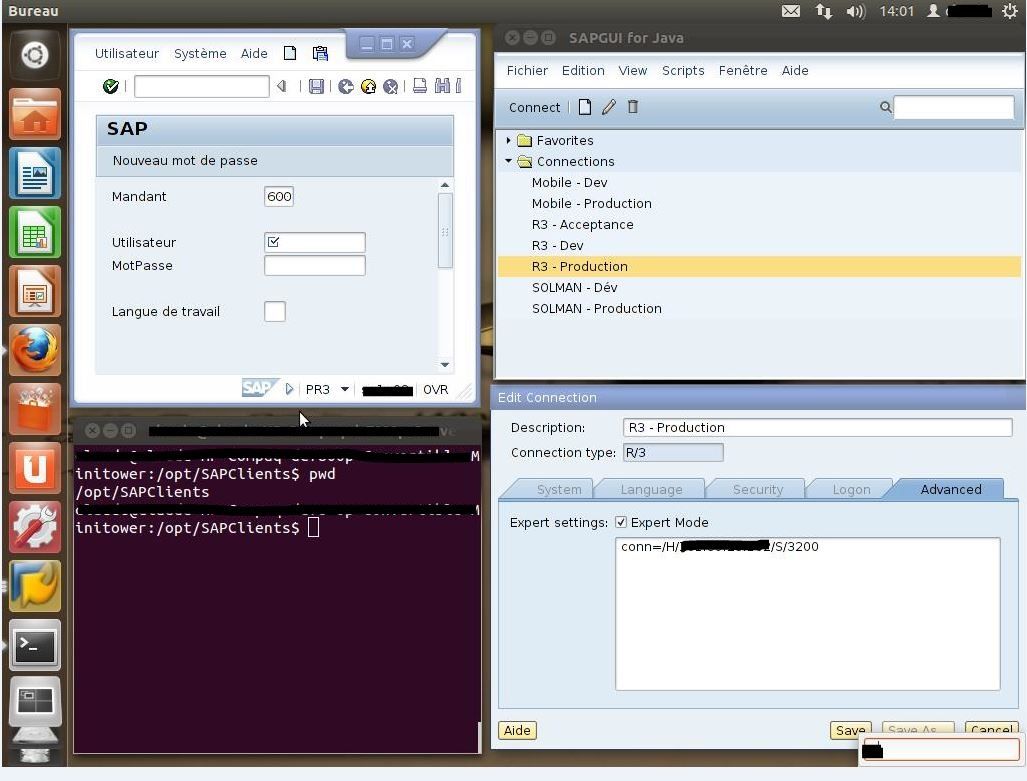
a. Exécutez le fichier exécutable appelé guilogon (sur /opt/SAPClients/SAPGUI700rev1/bin). Il lance le SAPGUI pour fenêtre Java.
b. Cliquez sur le bouton Nouveau.
c. Remplissez la colonne Description que vous le souhaitez.
d. Cliquez sur l'onglet Avancé.
e. Cochez (V) pour utiliser une configuration d'experts (expert mode).
f. Si votre serveur en utilise la configuration d'équilibrage de charge
conn= /M/(IP_Address_Message_Server)/S/36(system_number)/G/(name_group)
exemple : conn/M/192.168.1.1/S/3600/G/ALL
Pour un accés direct (sans repartition de charge) :
conn = / H / (IP_Address_server_SAP) / S/32 (system_number).
exemple : conn/H/192.168.1.1/S/3200
Maintenant, vous pouvez utiliser votre SAPGUI pour Java pour accéder à votre système SAP R3 serveur.
Partager cet article
Partager cet article


Newsletter
Abonnez-vous pour être averti des nouveaux articles publiés.
À propos

Admin SAP BC
Administration SAP BC

Commenter cet article