

Le SAPOSCOL
Le système SAP utilise saposcol pour collecter les données concernant les performances du système. Ce programme n'est pas nécessaire pour utiliser le système SAP.
Vous avez seulement besoin de démarrer SAPOSCOL la première fois qu'il est lancé sur une machine (voir Installation et configuration de SAPOSCOL). Par la suite, SAPOSCOL est automatiquement arrêté et démarrer lorsque l'hôte est arrêté et démarrer, ce qui s'applique indépendamment du fait que les composants SAP sont en cours d'exécution sur l'hôte correspondant. Un manuel Stop/Start n'est nécessaire que dans les conditions suivantes:
• Vous souhaitez installer une version plus récente du SAPOSCOL.
• Vous voulez arrêter SAPOSCOL qui recueille des données incorrectes ou pour corriger une mauvaise installation.
Procédure
La commande de démarrage SAPOSCOL varie en fonction du système d'exploitation:
• Sous UNIX, vous commencez SAPOSCOL avec le SAPOSCOL de commande (ou SAPOSCOL-l).
• Sous Windows, vous commencez SAPOSCOL en démarrant le service correspondant en choisissant Démarrer → Paramètres → Panneau de configuration → Services (voir la note SAP 0436186).
Partager cet article


Installation et configuration de SAP GUI pour Java sur Linux
Préparer le système avant de pouvoir procéder à l'installation:
Vous devez vous assurer que votre système Linux a été installé avec JRE (Java Runtime Environnement) de Sun Microsystem (http://java.sun.com). Si non, il suffit de télécharger.
Vous devez également télécharger le SAPGUI Java. Vous pouvez le télécharger gratuitement à partir SAPNET.
Une fois que vous avez tous les prérequis, vous pouvez passer à l'étape suivante pour extraire et charger votre JRE. Cette étape est valable pour Fedora, Ubuntu et openSUSE (je ne l’ai testée que sur Ubuntu).
- Connexion en tant que root
2. Copiez votre fichier d'installation du JRE dans le répertoire /opt
3. Changer les permissions des fichiers si nécessaire de l'exécutable. Utilisez la commande suivante: # chmod 755 jre-1.xxx.bin (xxx = référer à la version de JRE que vous utilisez).
4. Extraire les fichiers JRE. Utilisez cette commande: # ./jre-1.xxx.bin
5. Installez JRE que vous venez d'extraire l'intérieur du système des alternatives. Utilisez la commande suivante: # /update-alternatives-install/usr/bin/java java/opt/jre1-xxx/bin/java 2
6. Configuration de la commande mise à jour Java sur le système des alternatives. Choisissez le nombre java 2 parce que généralement GIJ a position de numéro 1. Utilisez la commande suivante: # update-alternatives-config java
7. Utilisez cette commande pour vérifier la configuration de votre JRE. Vous pouvez utiliser cette commande: # java -version
8. Si vous obtenez quelque chose comme ceci sur votre écran alors que vous êtes réussi. java version "1.6.0"
Java (TM) SE Runtime Environment (build 1.6.0-b105)
Java HotSpot (TM) Client VM (build 1.6.0-b105, mode mixte, partage)
Après avoir terminé cette étape, vous pouvez procéder à l'installation SAPGUI pour Java.
1. Connexion en tant que root
2. Utilisez cette commande (le terminal) à installer SAP GUI pour Java. # Java-jar PlatinGUI-Linux-xxxx.jar (Utilisez la dernière version).
3. Installé sur le dossier /opt par défaut (généralement sur /opt dossier SAPClients)
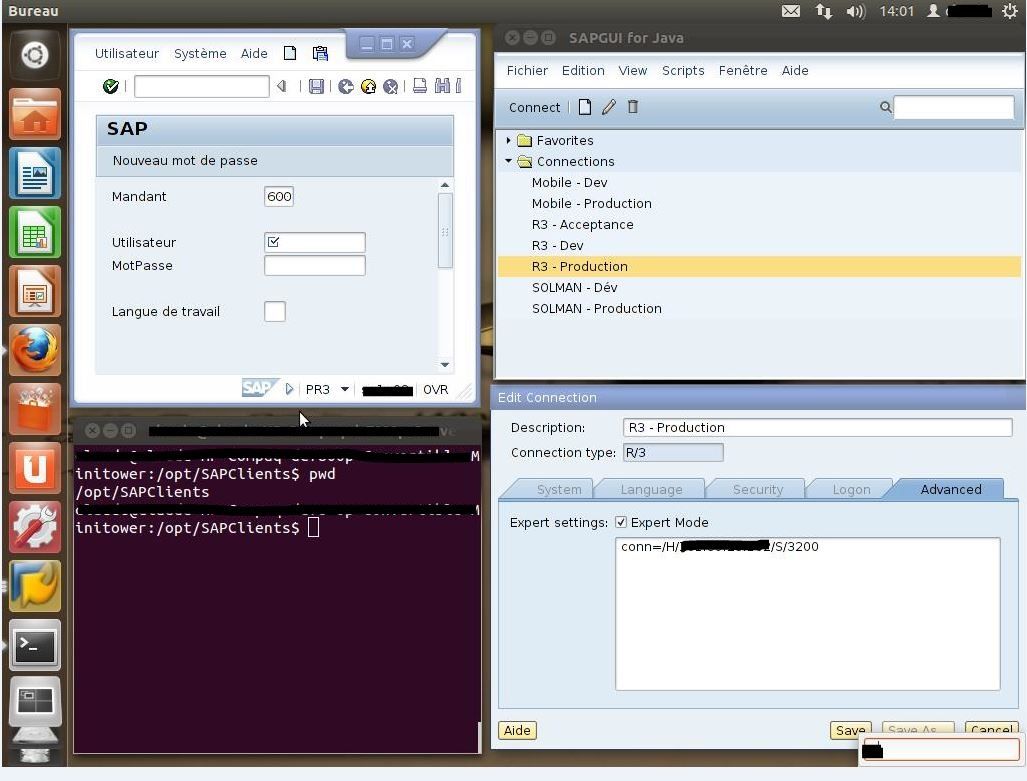
La prochaine étape est de configurer votre SAPGUI pour Java et la connexion au serveur R3.
a. Exécutez le fichier exécutable appelé guilogon (sur /opt/SAPClients/SAPGUI700rev1/bin). Il lance le SAPGUI pour fenêtre Java.
b. Cliquez sur le bouton Nouveau.
c. Remplissez la colonne Description que vous le souhaitez.
d. Cliquez sur l'onglet Avancé.
e. Cochez (V) pour utiliser une configuration d'experts (expert mode).
f. Si votre serveur en utilise la configuration d'équilibrage de charge
conn= /M/(IP_Address_Message_Server)/S/36(system_number)/G/(name_group)
exemple : conn/M/192.168.1.1/S/3600/G/ALL
Pour un accés direct (sans repartition de charge) :
conn = / H / (IP_Address_server_SAP) / S/32 (system_number).
exemple : conn/H/192.168.1.1/S/3200
Maintenant, vous pouvez utiliser votre SAPGUI pour Java pour accéder à votre système SAP R3 serveur.
Partager cet article

RT @LeMagIT: SAP manque le consensus au premier...
RT @LeMagIT: SAP manque le consensus au premier trimestre: Au premier trimestre de son exercice fiscal 2013, SAP a publié u... http://t. ...
April 19, 2013

Partager cet article
Reset du mot de passe SAP* dans le client 000
Pour réinitialiser le mot de passe utilisateur SAP * dans le stack ABAP sur le client 000, utilisez cette méthode :
Vous devez supprimer l'ID utilisateur SAP * dans le client '000 'au niveau SQL
Pour MS-SQL :
Vous devez utiliser le SQL Management Studio et exécutez une requête.
Utilisez l'instruction SQL suivante:
Delete from <Schema>.USR02 where MANDT='000' and BNAME='SAP*'
commit;
Pour DB2 :
logon as db2<adm>
db2 "select bname ,mandt from <shema>.usr02 where bname='SAP*'";
db2 "update <schema>.usr02 set bname="SAPSTAR" where bname='SAP*' and mandt='###'";
Pour Oracle :
sqlplus "/ as sysdba"
To find the schema owner:
select OWNER from DBA_TABLES where TABLE_NAME='T000';
Puis, au lieu de supprimer l'utilisateur SAP *, vous pouvez renommer l'utilisateur.
update <SCHEMA>.USR02 set BNAME='SAP*<SOMETHING>' where BNAME='SAP*' and MANDT=<some client>;
commit;
Delete from <Schema>.USR02 where MANDT='000' and BNAME='SAP*';
commit;
<Schema> correspond à l’une de ces entrées :
Si le système a été installé avec SAP Basis 4.x ou ci-dessous: SAPR3
Si à l'origine installé avec 6.x SAP Basis (C'est ERP 5): SAP [SID]
Si l'origine installé avec SAP Basis (7.x C'est ERP 6): SAPSR3
Vous devez alors modifier le paramètre d'instance :
'login / no_automatic_user_sapstar = 0' (zéro) et redémarrez le système. Vous pouvez ensuite ouvrir une session sur le client '000 'avec SAP User et mot de passe *' PASS '.
IMPORTANT: Vous devez créer votre ID utilisateur dans le client '000 'et recréer SAP * puis modifiez le paramètre d'instance' login / no_automatic_user_sapstar = 1 'et redémarrez le système.
Si vous voulez changer * SAP des clients autres que 000, il suffit d'utiliser la même procédure et adapter le numéro de client en conséquence.
Partager cet article
Article très intéressant : Vision d'experts sur...
Article très intéressant : Vision d'experts sur les tendances de l'ERP http://t.co/2Tgarf7fec
/http%3A%2F%2Fwww.sap.com%2Fglobal%2Fimages%2Flogos%2FSAP_Logo_0083x0066.jpg)
Solutions, applications et services logiciels de gestion d'entreprise SAP | SAP France
SAP, leader technologique du marché des logiciels de gestion d'entreprise, propose des solutions de gestion complètes via les applications, les services et le support SAP. Découvrez ce que les solutions métier SAP peuvent apporter à votre entreprise.
Partager cet article
WEBGUI
Activer et configurer le WEBGUI sur SAP ECC 6.0
Il est possible de se connecter à un système SAP, par une interface web (Internet Explorer, Firefox, Chrome) via un WEBGUI (SAPGUI for HTML).
Depuis SAP ECC 5.0 et ECC 6.0, SAP a intégré SAP Internet Transaction (STI) sur son serveur. Vous n'avez pas besoin d'installer et le séparer de son serveur. Vous avez juste besoin d'activer et le configurer. Suivez cette procédure:
Vérifiez si vous avez activé:
1) Avec la transaction SICF et localisez les services par voie
/ sap / public / bc / ses / mimes
/ sap / bc / gui / sap / its / webgui
2) Avec Transaction SE80 localiser dans le menu, Utilitaires -> Paramètres-> Internet Transaction Server (onglet) -> Publish (Tab) et réglez "Activé Sélectionné
Site "= INTERNE.
Cela restreint la publication dans la prochaine étape de l'intégré (interne) SA.
3) Dans SE80 seulement, Localiser les services Internet: SYSTEM et WebGUI.
Publier ces services avec le menu contextuel -> Publier -> Service complet
4) Maintenant Accédez à :
http:// <serveur>: <icmport> / sap / bc / gui / sap / its / webgui avec l'interface graphique Web.

SAPGUI version HTML
Partager cet article
Les browsers internet supporté par SAP
De plus en plus les browsers internet sont utilisés avec les différents portails ou pages (type web), ou application SAP. Il s’avère que tous les browsers internet ne sont pas supportés avec certaine version de SAP
Voici un lien vers SDN concernant les browsers. Il donne les dernières nouvelles sur les browsers supportés suivant version de SAP et SP, notes.
Partager cet article
Transactions d'administration SAP
STANDARD
Transaction Description
SCC1 Copie mandant - sélection spéciale
SCC3 Copie de mandant : protocole
SCC4 Administration des mandants
SCC5 Suppression mandant
SCC7 Import de mandant - suivi
SCC8 Export de mandant
SCC9 Copie de mandant à distance
SCCL Copie locale de mandant
SCUA Admin. centrale utilis.
SE01 Transport Organizer (vue étendue)
SE03 Outils du Transport Organizer
SE06 Installer Transport Organizer
SE10 Transport Organizer
SM04 Liste des utilisateurs connectés
SM12 Afficher et supprimer blocage utilisateur
SM35 Monitorage batch input
SM36 Demande de job d'arrière-plan
SM37 Synthèse de sélection des jobs
SM58 Protocole d'erreurs RFC asynchrone
SM59 Destinations RFC (aff. et gestion)
SP01 Pilotage des sorties
SP02 Affichage d'ordres spool
SPAD Administration spool
STMS Validation du transport sur mandant cible
SU01 Gestion des utilisateurs
SU01D Affichage Droit d'accès d'un login donné
SU02 Gestion profils des autorisations
SU03 Gérer autorisations
SU10 Gestion de masse des utilisateurs
SU24 Ctrle objet autor. sous transactions
SU53 Analyse contrôle des autorisations
SU56 Analyse du buffer utilisateur
SUIM Système information des utilisateurs
BDLR Programmes de reprise de données
PARAMÉTRAGE
SA38 Reporting ABAP/4
SALE Afficher customizing ALE
SARA Administration des archives
SARE Archive Explorer
SARI Système d'information des archives
SE11 Data Dictionary R/3
SE12 Affichage Data Dictionary R/3
SE13 Paramètre mémoire p. gérer tables
SE14 Utilitaires de tables du DDIC
SE15 Système d'information du Dictionary
SE16 Visualisation des tables SAP
SE17 Affichage général de table
SE30 Analyse durée exécution objets ABAP
SE36 Logical Database Builder
SE37 Modules fonction ABAP/4
SE38 Editeur ABAP
SE93 Gestion des codes de transaction
SHDB Enregistreur transact. (batch input)
SM01 Bloquer transactions
SM02 Messages système
SM30 Appel gestion des vues
SM31 Appel gestion vues analogue à SM30
SPRO Customizing - Traitement de projet
SQ01 SAP Query : Gestion des requêtes
SQ02 SAP Query : gérer info-set
SQ03 SAP Query : gestion groupes utilis.
ANALYSE DES PERFORMANCES
ST01 Trace système
ST02 Setups/Tune Buffers
ST03N Performance,SAP-Statistics, Workload
ST04 Sélection activité des diverses BD
ST05 Trace SQL
ST06 Operating System Monitor
ST07 Moniteur d'application
ST22 Analyse du vidage de la mémoire ABAP
STAT Statistique locale des transactions
Partager cet article
Newsletter
Abonnez-vous pour être averti des nouveaux articles publiés.
À propos

Admin SAP BC
Administration SAP BC
