

Le DBACOCKPIT avec SYBASE
Le DBACOCKPIT fait partie de tous les systèmes à base de SAP NetWeaver, il permet de gérer les bases de données du système.
Vous pouvez exécuter le DBACOCKPIT localement sur un système SAP NetWeaver en appelant la transaction « DBACOCKPIT ».
Vous pouvez exécuter le DBACOCKPIT sur votre Solution Manager, où vous pouvez accéder à toutes les bases de données dans votre environnement système utilisant les connexions distantes.
Si vous utilisez DBACOCKPIT dans le cadre du Solution Manager vous permet de mettre à jour et de gérer toutes les bases à partir d'un système central plutôt que la connexion à chaque système séparément.
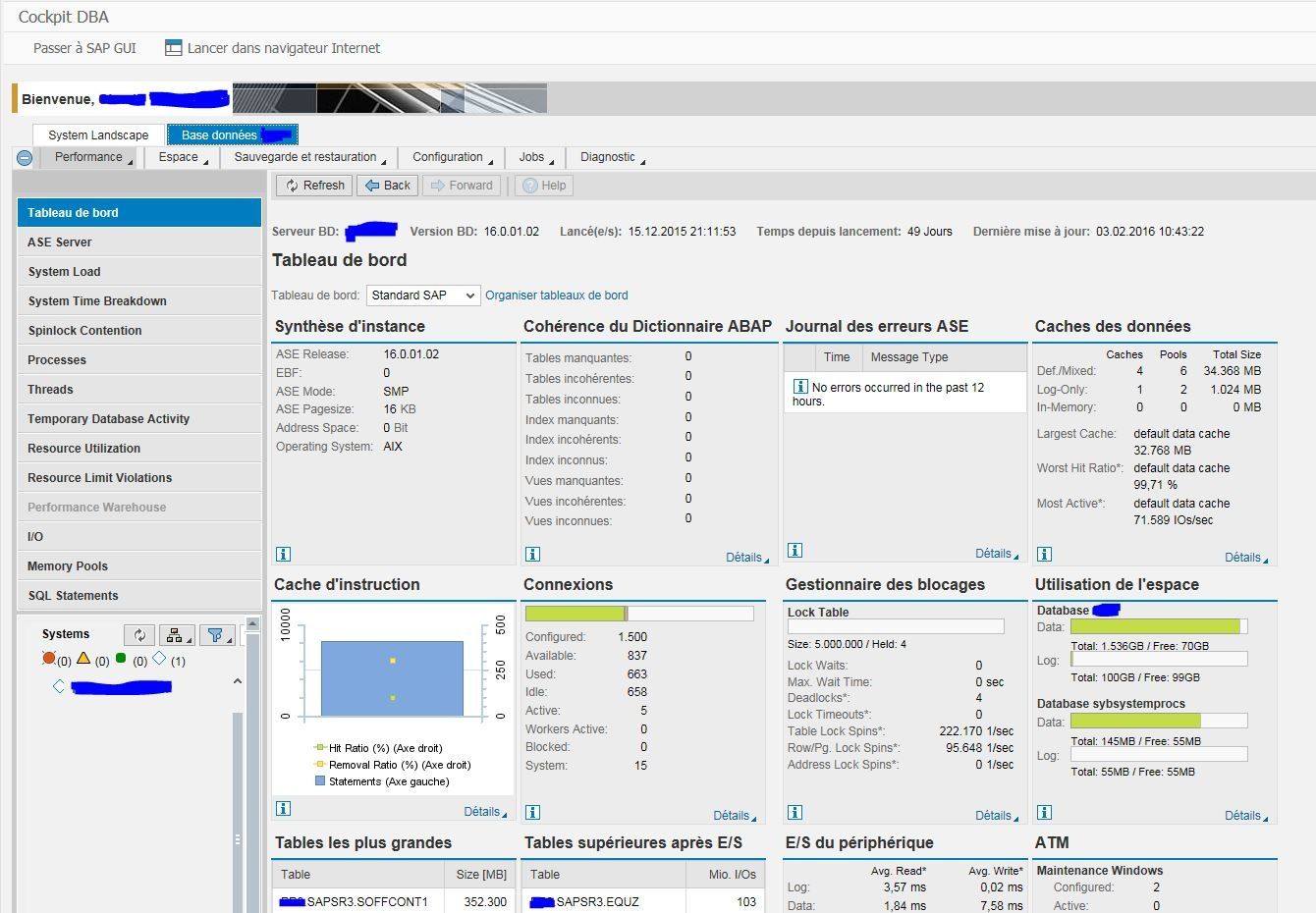
Attention, il faut mettre à jour cet outil régulièrement. Vous pouvez vous référer à la note SAP : 1882376 (pour la version SAP 740). On peut mettre l’outil à jour avec SNOTE, qui téléchargera les dernières notes SAP pour le DBACOCKPIT.
Vous pouvez effectuer un check de votre système SYBASE :

Après chaque chargement de support package ou upgrade SAP, il faut re vérifier et appliquer les corrections si nécessaires.
Partager cet article


SAPGUI 740 – le fichier SAPLOGON.ini
Le fichier saplogon.ini contient la configuration des instances SAP.
Afin de ne pas refaire la configuration pour l’accès à vos instances SAP sur chaque machine, il est possible de créer un fichier unique, qu’il suffit de recopier de sur chaque PC.
Pour accéder à la localisation des fichiers de configuration en 740, il faut effectuer un clic gauche en haut à gauche de la SAP Logon 740 et choisir le menu « Options… » :
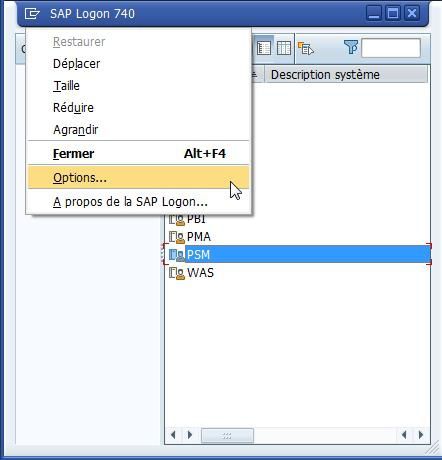
Il faut ensuite sélectionner :
Options de la SAP Logon et Fichiers de config. Locaux.
Il y a possibilité de modifier le répertoire standard des fichiers de configuration.

On peut se rendre compte que localisation standard change par rapport à la version précédente.
Partager cet article
Trouver la version EHP pour SAP
Transaction: SPAM
Cliquer sur niveau de package


Pour les systèmes SAP Net Weaver :
EHP1 pour SAP NW 7.0 ==> SAP_BASIS 701
EHP2 pour SAP NW 7.0 ==> SAP_BASIS 702
EHP3 pour SAP NW 7.0 ==> SAP_BASIS 731
Pour les systèmes SAP ERP :
EHP1 pour SAP ERP 6.0 ==> SAP_APPL 601
EHP2 pour SAP ERP 6.0 ==> SAP_APPL 602
EHP3 pour SAP ERP 6.0 ==> SAP_APPL 603
EHP4 pour SAP ERP 6.0 ==> SAP_APPL 604
EHP5 pour SAP ERP 6.0 ==> SAP_APPL 605
EHP6 pour SAP ERP 6.0 ==> SAP_APPL 606
EHP7 pour SAP ERP 6.0 ==> SAP_APPL 617
Partager cet article
Les guides SAP – formation Gratuite pour débutant SAP
J’ai été très étonné et surtout ravis, par le site Web que j’ai trouvé. En effet c’est bien la 1er fois que je tombe sur un site francophone qui propose des formations SAP gratuites, et en plus qui nous permet de se créer un accès gratuit sur un système SAP (en Allemagne), afin de se familiariser avec l’outil SAP.
Je me suis créer un accès SAP, et cela fonctionne très bien.
Cela permet de pouvoir se former (la base), sur différents modules SAP, et de pouvoir effectuer des exercices.
Voici un avant-gout sur Les Guides SAP :
A propos :
Le site www.LesguidesSAP.com vous propose une liste de cours et de tutoriels de SAP sous forme de vidéos, l’objectif est de vous faciliter l’utilisation de cet ERP en vous présentant ses fonctionnalités.
Le site est destiné à un large public : étudiants en ERP, étudiants en systèmes d’informations, professionnels voulant apprendre SAP, utilisateurs SAP, Consultants SAP… Le contenu du site est adapté pour servir les débutants, les utilisateurs qui ont déjà eu un premier contact avec SAP, ceux qui ont une bonne expérience sur SAP, les consultants SAP et toute autre personne utilisant ce système d’information.
Encore un tout grand bravo à toute l’équipe de « Les Guides SAP » pour leur initiative.
Les Guides SAP
Partager cet article
SAPGUI730 Windows – Patch 9
Le support package 9 pour SAPGUI 730 est disponible au téléchargement depuis le 16/05/2014 sur SAPnet.
Nom du fichier : gui730_9-10010496.exe
J’ai procéder à l’installation du patch directement sur un SAPGUI 730 patch 7, je n’ai rencontré aucun problème à l’installation. Attention il faut Stopper tous les services lié au SAPGUI avant de faire la mise à jour.
J’ai également créé un package d’installation complet, je n’ai rencontré aucun problème ni pour la création, ni pour le déploiement.
Attention pour rappel, la version 730 n’est toujours pas compatible avec Outlook 2010 et par défaut il est coché dans l’installation standard, il faut donc désélectionner l’option lors de la création du package.

SAPGUI 730 patch 9
Partager cet article
SAPGUI 740
J’ai installé le nouveau SAPGUI 740. Je n’ai à ce jour rencontré aucun souci, cela à même corrigé des bugs que j’avais avec certaine transaction du SAPGUI 730.
Source : support.sap.com
Traduction : Google.
Le SAP GUI pour Windows est client Windows SAP's pour accéder à toutes les fonctionnalités SAP Dynpro. Il donne également accès à d'autres composants de SAP et de produits (par exemple, SAP ERP, SAP SCM, etc.). Vous pouvez obtenir un aperçu de l'ensemble des fonctionnalités de SAP GUI pour Windows dans SAP SCN. Sur cette page vous pouvez trouver des informations concernant les rustines pour SAP GUI pour Windows.
cycle de vie
Soutien pour SAP GUI pour Windows 7.20 est terminée on le 12 Avril 2013
Support complet pour SAP GUI pour Windows 7,30 se terminera, le 15 Juillet 2015 - soutien restreint supplémentaire est disponible jusqu'au 31 Octobre (voir la note SAP 147519 pour plus d'informations)
Soutien pour SAP GUI pour Windows 7,40 prendra fin le 9 Jabuary 2018
Nouveau: SAP GUI pour Windows 7.40 est disponible depuis le 8 Octobre 2014
La nouvelle version est le successeur de libérer 7,30 et offre plusieurs améliorations dans divers domaines: Blue Crystal Design (successeur de Corbu): SAP Blue Crystal est un nouveau thème de conception visuelle qui succède Corbu. Il fournit une conception cohérente qui permet aux utilisateurs de faire l'expérience de façon transparente éléments SAP GUI et NWBC. Ce est le thème standard d'applications Fiori et est livré avec une nouvelle palette de couleurs et les icônes qui sont mieux évolutive. La texture de fond a un motif de trait en bleu blanc et la lumière d'une couche de gradient.
icônes Refonte complète pour Blue Crystal: Tous les icônes GUI SAP utilisés par les applications SAP ont été redessinés et sont désormais montage Crystal Design Bleu. En outre, ils sont beaucoup mieux qu'avant évolutive. La nouvelle série d'icônes est exclusif à Blue Crystal Conception.
SAP GUI pour Windows / Netweaver Business Client - Intégration: SAP GUI pour Windows peut être intégré dans NWBC 5.0, de sorte que l'utilisateur dispose d'une coque qui unifie l'accès aux systèmes SAP. Un bureau / barre des tâches icône consolide NWBC et SAP GUI sessions, des tâches, des liens fréquemment utilisés, etc. dans un cadre vue NWBC onglets. Lorsque SAP GUI pour Windows 7.40 est installé avec NWBC, par défaut, SAP GUI et SAP GUI raccourcis seront lancés par NWBC. Cependant, vous avez également la possibilité d'utiliser SAP GUI et NWBC en parallèle. Pour ce faire, vous avez simplement afin de sélectionner le nouveau composant d'installation SAP GUI Desktop Icon / Raccourcis même si NWBC est installé pour installer le SAP Logon (Pad) Icône de bureau et pour vous inscrire SAP GUI raccourcis à SAP Logon.
SAP UI Paysage: SAP UI Paysage unifie les connexions et de configuration des données persistantes à partir de SAP GUI pour Windows, SAP GUI pour Java et NWBC d'une manière moderne et plus facile grâce à un seul fichier XML unique. Il ne ya plus de fichiers de partage pour les différentes interfaces graphiques SAP comme sapmsg.ini, entrées dans le fichier des services Windows ou saplogon.ini. Les fichiers de configuration peuvent être soit stockés localement ou sur un serveur central ou parts et le déploiement est possible à la fois par des mécanismes "push" "pull" et.
Amélioration d'installation: les valeurs du Registre peuvent maintenant être définies au niveau du package d'installation, par exemple, pour les options de l'interface graphique SAP suivants: Accessibility
Path à l'image de marque SAP GUI
Path le fichier de configuration central (nouveau et ancien format)
SAP GUI Thème
Extensions SAP lecteur d'écran: SAP Extensions de lecteur d'écran de l'interface graphique (SRX) font maintenant partie de l'interface graphique de SAP pour le paquet d'installation de Windows.
Nouvelle version de SAP de synchronisation de calendrier pour Microsoft Outlook: Une nouvelle version de la synchronisation de calendrier SAP pour Microsoft Outlook est livrée avec SAP GUI 7.40 pour Windows. Cette version peut être utilisée avec Outlook 2010.
Bien sûr SAP GUI pour Windows 7.40 est entièrement compatible avec les versions de SAP GUI âgées. C’est pourquoi nous vous recommandons de commencer à planifier une mise à niveau vers cette version dès que possible.
Plates-formes supportées
SAP GUI pour Windows pris en charge les plates-formes de soutien commence dès
Windows 2003 Server SAP GUI pour Windows 7.30
Windows Vista (uniquement «Business», «ultime» et les éditions "Enterprise") SAP GUI pour Windows 7.30 et SAP GUI pour Windows 7.40
Windows 2008 Server SAP GUI pour Windows 7.30 et SAP GUI pour Windows 7.40
Windows 7 (seulement "Business", "Ultimate" et "éditions Enterprise») SAP GUI pour Windows 7.30 et SAP GUI pour Windows 7.40
Windows 2008 R2 Server SAP GUI pour Windows 7.30 et SAP GUI pour Windows 7.40
Windows 8 (uniquement «pro» et les éditions "Enterprise") SAP GUI pour Windows 7,30 patchlevel 1 et SAP GUI pour Windows 7.40 - voir la note SAP 66971 des restrictions
De Windows 8.1 (uniquement «pro» et les éditions "Enterprise") SAP GUI pour Windows 7,30 patchlevel 6 Hotfix 1 et SAP GUI pour Windows 7.40 - voir la note SAP 66971 des restrictions
Windows Server 2012 SAP GUI pour Windows 7,30 patchlevel 2 et SAP GUI pour Windows 7.40 - voir la note SAP 66971 des restrictions
d'autres plates-formes peuvent travailler avec SAP GUI pour Windows sur Windows Terminalserver / Citrix Metaframe (voir la note SAP 66971 pour plus de détails)
SAP GUI pour Windows maintenance sur les plates-formes spécifiques
S’il vous plaît noter que SAP GUI pour Windows est pris en charge sur votre système d'exploitation uniquement si le système d'exploitation et la version de SAP GUI vous utilisez sont pris en charge. SAP de-prend en charge un système d'exploitation au plus tard lorsque le vendeur arrête support pour ce système d'exploitation. Vous pouvez trouver des informations de soutien du cycle de vie pour les produits Microsoft dans la note SAP 66971.
Une matrice plus détaillée plateforme / support peut être trouvée ici.
Condition préalable
Vous voulez, soit d'installer un correctif pour votre SAP GUI pour Windows ou si vous êtes sur le point d'installer SAP GUI pour Windows pour la première fois et recherchez la version la plus actuelle.
Procédure
Si vous prévoyez d'installer SAP GUI pour Windows pour la première fois, vous avez besoin d'une copie de la «Présentation DVD" (vous pouvez télécharger ou commander le DVD le plus courant). En général, les nouveaux projets de déploiement devraient envisager d'utiliser la dernière version de l'interface graphique disponible SAP. Cela signifie que vous devez installer le SAP GUI en utilisant la dernière disponible DVD et ensuite télécharger et appliquer le nouveau patch pour la version appropriée (nos patchs sont cumulatifs qui signifie que vous suffit d'installer un seul patch pour obtenir toutes les corrections mises en œuvre jusqu'ici) . Se il vous plaît noter, cette version de SAP GUI doit être égale ou supérieure à système SAP (Basis / Web Application Server) Version.
Pour un aperçu sur la façon d'installer SAP GUI pour Windows ou comment appliquer des correctifs, se il vous plaît jeter un oeil à la présentation SAP GUI famille dans SAP SDN ou au Guide d'installation de SAP Frontend.
Notes :
147519 SAP GUI Stratégie d'appui
26 417 Matériel et logiciels requis de SAP GUI
66 971 pris en charge les plates-formes Frontend
166130 envoi, Frontend Compilation
535308 Comment appliquer un patch SAP Front End?
508649 Diagnostic de problèmes d'installation du frontend
1053737 dates de sortie attendue de SAP GUI pour correctifs Windows
1670678 Les nouvelles fonctionnalités de SAP GUI pour Windows 7.30
2022335 Les nouvelles fonctionnalités de SAP GUI pour Windows 7.40
plus d'informations
Pour plus d'informations sur SAP GUI pour Windows se il vous plaît visitez notre site Web sur SAP Community Network (SCN SAP).

SAPGUI 740
Partager cet article
WEBGUI
Activer et configurer le WEBGUI sur SAP ECC 6.0
Il est possible de se connecter à un système SAP, par une interface web (Internet Explorer, Firefox, Chrome) via un WEBGUI (SAPGUI for HTML).
Depuis SAP ECC 5.0 et ECC 6.0, SAP a intégré SAP Internet Transaction (STI) sur son serveur. Vous n'avez pas besoin d'installer et le séparer de son serveur. Vous avez juste besoin d'activer et le configurer. Suivez cette procédure:
Vérifiez si vous avez activé:
1) Avec la transaction SICF et localisez les services par voie
/ sap / public / bc / ses / mimes
/ sap / bc / gui / sap / its / webgui
2) Avec Transaction SE80 localiser dans le menu, Utilitaires -> Paramètres-> Internet Transaction Server (onglet) -> Publish (Tab) et réglez "Activé Sélectionné
Site "= INTERNE.
Cela restreint la publication dans la prochaine étape de l'intégré (interne) SA.
3) Dans SE80 seulement, Localiser les services Internet: SYSTEM et WebGUI.
Publier ces services avec le menu contextuel -> Publier -> Service complet
4) Maintenant Accédez à :
http:// <serveur>: <icmport> / sap / bc / gui / sap / its / webgui avec l'interface graphique Web.

SAPGUI version HTML
Partager cet article
Le SAP WEB DISPATCHER
Le SAP WEB DISPATCHER se trouve entre Internet et votre système SAP. Il est le point d'entrée pour HTTP (S) dans votre système, qui se compose d'un ou plusieurs serveurs d'applications NetWeaver. Comme un "switch web du logiciel", le répartiteur Web SAP peut rejeter ou accepter les connexions. Quand il accepte une connexion, il équilibre la charge et assure une répartition égale entre les serveurs. Le Web Dispatcher SAP contribue à la sécurité et à l’équilibre la charge de votre système SAP.
Vous pouvez utiliser le Web Dispatcher SAP dans les systèmes ABAP/Java et dans les systèmes Java purs, ainsi que dans les systèmes ABAP pures.
Le SAP WEB DISPATCHER est recommandé lorsque vous utilisez un système SAP avec plusieurs SAP NetWeaver Apllication Server pour les applications Web.
Le SAP WEB DISPATCHER est un programme que vous pouvez exécuter sur la machine qui est connectée directement à Internet. Il requiert une configuration minimale - vous avez juste à entrer les données suivantes dans le fichier de profil:
• Port sur lequel le protocole HTTP(s) demandes doivent être reçues (paramètre ICM/server_port_ <xx>).
• Hôte et port HTTP du serveur de messages SAP (paramètre rdisp/mshost et le paramètre ms/http_port).
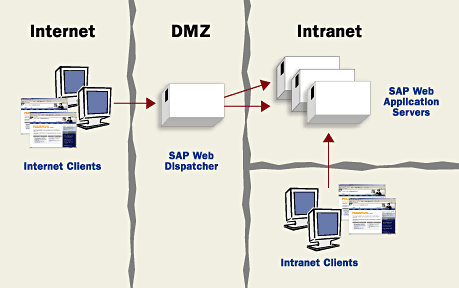
Le SAP WEB DISPATCHER
Partager cet article
Heartbleed et SAP
Information de chez SAP :
AD-HOC SECURITY NOTIFICATION
Deficiencies in releases of OpenSSL libraries
SAP has received information about security deficiencies in some releases of OpenSSL libraries, used in a number of software products of different vendors. These deficiencies are referred to under the name of the "Heartbleed" vulnerability (CVE-2014-0160, see http://heartbleed.com). SAP security teams are in the process of investigating if products are possibly affected by the reported vulnerability. At the current state of investigations we have no indications that SAP NetWeaver and SAP HANA are affected.
SAP takes any security-related report very seriously. We will notify our customers appropriately as relevant new information on this topic becomes available.
We take the opportunity to remind you to increase the security of your SAP systems by installing the available security patches. For information on SAP's security notes and patches, please go to the SAP Security Notes page on the SAP Service Marketplace extranet at https://service.sap.com/securitynotes.
Internet pour des applications telles que le Web, e-mail, la messagerie instantanée (IM) et des réseaux privés virtuels (VPN Source : http://heartbleed.com/
Le Bug Heartbleed s'agit d'une vulnérabilité grave dans la bibliothèque populaire logiciel de cryptographie OpenSSL.
Cette faiblesse permet de voler les informations protégées, dans des conditions normales, par le cryptage SSL / TLS utilisé pour sécuriser l'Internet. SSL/TLS garantit la sécurité de la communication et de la vie privée sur).
Le bug Heartbleed permet à n'importe qui sur Internet de lire la mémoire des systèmes protégés par les versions vulnérables du logiciel OpenSSL.
Cela compromet les clés secrètes utilisées pour identifier les fournisseurs de services et à crypter le trafic, les noms et les mots de passe des utilisateurs et le contenu réel. Cela permet aux pirates d'écouter les communications, voler des données directement à partir des services et des utilisateurs et se faire passer pour des services et des utilisateurs.
Statut des différentes versions :
• OpenSSL 1.0.1 par 1.0.1f (inclus) sont vulnérables
• 1.0.1g OpenSSL pas vulnérable
• OpenSSL 1.0.0 pas vulnérable
• OpenSSL 0.9.8 pas vulnérable
Lien qui permet d’effectuer un test de vulnérabilité : http://filippo.io/Heartbleed/
Lien d’information : http://www.cert.ssi.gouv.fr/site/CERTFR-2014-ALE-003/index.html
En ce qui concerne SAP, il utilise par defaut le SAP Cryptographic Library, et je ne pense pas que SAP SSL utilise le code de OpenSSL, du moins je n’ai rien lu, vu ou entendu dans ce sens. C'est donc une opinion personnel.
Il y a une note SAP (pour Business Objects) : 2003582
En conclusion, pas d’affolement en ce qui concerne les systèmes SAP (du moins pour le moment).

HeartBleed Bug
Partager cet article
Installation et configuration de SAP GUI pour Java sur Linux
Préparer le système avant de pouvoir procéder à l'installation:
Vous devez vous assurer que votre système Linux a été installé avec JRE (Java Runtime Environnement) de Sun Microsystem (http://java.sun.com). Si non, il suffit de télécharger.
Vous devez également télécharger le SAPGUI Java. Vous pouvez le télécharger gratuitement à partir SAPNET.
Une fois que vous avez tous les prérequis, vous pouvez passer à l'étape suivante pour extraire et charger votre JRE. Cette étape est valable pour Fedora, Ubuntu et openSUSE (je ne l’ai testée que sur Ubuntu).
- Connexion en tant que root
2. Copiez votre fichier d'installation du JRE dans le répertoire /opt
3. Changer les permissions des fichiers si nécessaire de l'exécutable. Utilisez la commande suivante: # chmod 755 jre-1.xxx.bin (xxx = référer à la version de JRE que vous utilisez).
4. Extraire les fichiers JRE. Utilisez cette commande: # ./jre-1.xxx.bin
5. Installez JRE que vous venez d'extraire l'intérieur du système des alternatives. Utilisez la commande suivante: # /update-alternatives-install/usr/bin/java java/opt/jre1-xxx/bin/java 2
6. Configuration de la commande mise à jour Java sur le système des alternatives. Choisissez le nombre java 2 parce que généralement GIJ a position de numéro 1. Utilisez la commande suivante: # update-alternatives-config java
7. Utilisez cette commande pour vérifier la configuration de votre JRE. Vous pouvez utiliser cette commande: # java -version
8. Si vous obtenez quelque chose comme ceci sur votre écran alors que vous êtes réussi. java version "1.6.0"
Java (TM) SE Runtime Environment (build 1.6.0-b105)
Java HotSpot (TM) Client VM (build 1.6.0-b105, mode mixte, partage)
Après avoir terminé cette étape, vous pouvez procéder à l'installation SAPGUI pour Java.
1. Connexion en tant que root
2. Utilisez cette commande (le terminal) à installer SAP GUI pour Java. # Java-jar PlatinGUI-Linux-xxxx.jar (Utilisez la dernière version).
3. Installé sur le dossier /opt par défaut (généralement sur /opt dossier SAPClients)
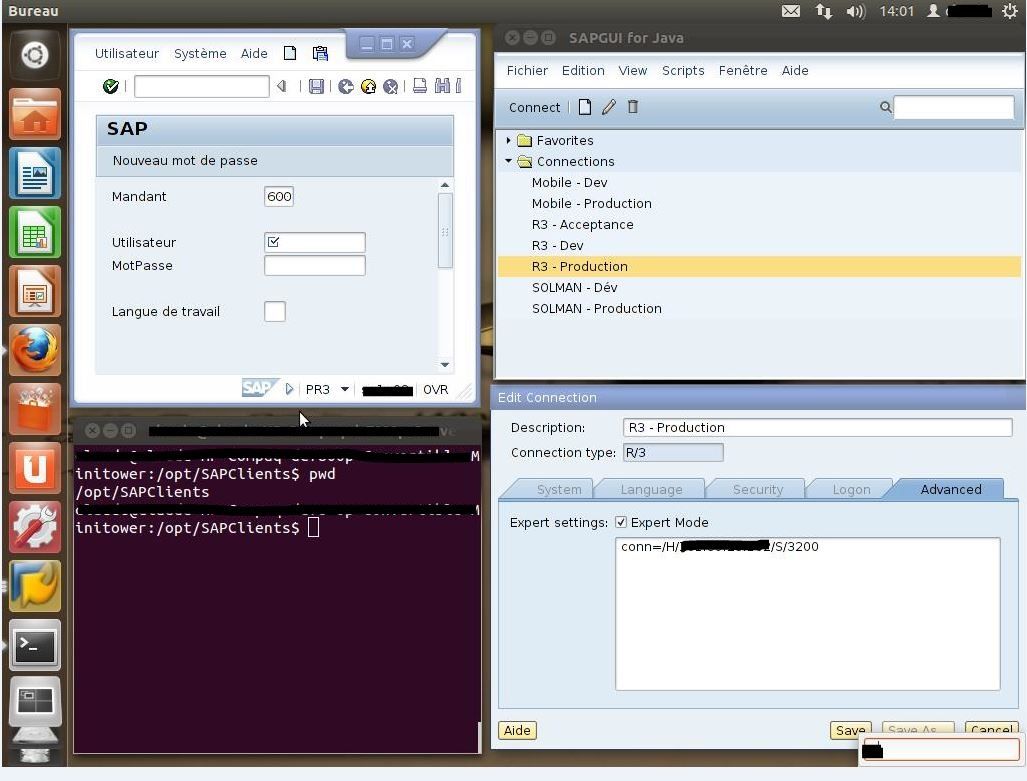
La prochaine étape est de configurer votre SAPGUI pour Java et la connexion au serveur R3.
a. Exécutez le fichier exécutable appelé guilogon (sur /opt/SAPClients/SAPGUI700rev1/bin). Il lance le SAPGUI pour fenêtre Java.
b. Cliquez sur le bouton Nouveau.
c. Remplissez la colonne Description que vous le souhaitez.
d. Cliquez sur l'onglet Avancé.
e. Cochez (V) pour utiliser une configuration d'experts (expert mode).
f. Si votre serveur en utilise la configuration d'équilibrage de charge
conn= /M/(IP_Address_Message_Server)/S/36(system_number)/G/(name_group)
exemple : conn/M/192.168.1.1/S/3600/G/ALL
Pour un accés direct (sans repartition de charge) :
conn = / H / (IP_Address_server_SAP) / S/32 (system_number).
exemple : conn/H/192.168.1.1/S/3200
Maintenant, vous pouvez utiliser votre SAPGUI pour Java pour accéder à votre système SAP R3 serveur.
Partager cet article
Le nouveau portail SAP
Le nouveau portail SAP Support propose un nouveau look, de nouvelles mises en page, des tâches de soutien les plus courantes sur la page d'accueil, l'amélioration de la navigation Web pour vous aider à trouver ce que vous cherchez rapidement, et à jour de contenu. Ce n'est que le début. D'autres améliorations seront ajoutées tout au long de 2014. Nous vous invitons à une amélioration de l'expérience SAP Support Portal :
(source : SAP)

Partager cet article
SAP GUI 740 impression locale
Si vous utilisé SAP GUI 740, il faut modifier un paramètre pour l’impression sur une imprimante local.
En effet le SAPLPD n’est plus supporté en version 740, il faut donc directement passer par le driver de votre PC sinon la demande d’impression n'est pas effectuée et rien ne s'imprime
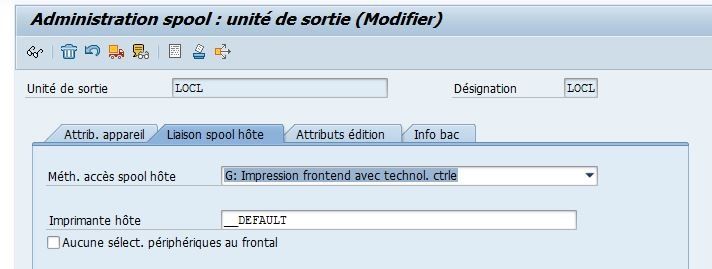
Modification à apporter à la définition de l’imprimante locale via la transaction SPAD
Il faut utiliser la méthode d’accès G : et plus la méthode F: (pour l'impression local)
Méth. Accès spool hôte : G : Impression frontend avec technol. Ctrle
avec cette méthode l'impression se fait correctement via votre driver PC.
Partager cet article
Le support package 3 pour SAPGUI 740 est disponible
Le support package 3 pour SAPGUI 740 est disponible au téléchargement SAPnet.
Nom du fichier : gui740_3-10013011
Je n’ai rencontré aucun problème à l’installation. Attention il faut Stopper tous les services lié au SAPGUI avant de faire la mise à jour.
Attention pour rappel, la version 740 n’est toujours pas compatible avec Outlook 2010 et par défaut il est coché dans l’installation standard, il faut donc désélectionner l’option lors de la création du package.
Si j'ai des informations complémentaires je les ferais parvenir sur le blog.

Partager cet article
Le nouveau Service Marketplace SAP (http://service.sap.com)
Le portal SAP a été modifié depuis ce 8 juin 2013, je vous propose une traduction (réalisée par Google traduction) :
Informations sur le produit et le service a obtenu un nouveau look
Nous sommes intéressés par vos commentaires
Envoyez-nous vos commentaires ou suggestions.
Comme les années ont passé, le portail d'information de la clientèle, de la part de SAP Service Marketplace couvrant les produits et services SAP, commençait à ressembler à quelque chose de dépassé.
Malgré de nouveaux sujets, sa disposition n'avait pas été changée depuis un certain temps: la structure du contenu ne reflète pas la nouvelle gamme de produits, et le nombre d'options de navigation que dans trois sections principales prêtait à confusion. Plus important encore, certains sujets clés de nos visiteurs sont impatients d'en apprendre davantage sur - par exemple SAP Business Suite sur SAP HANA - avaient disparu.
Par conséquent, l'équipe SAP Service s'est lancée dans un voyage passionnant pour combler ces lacunes, d'identifier les contenus obsolètes ou manquantes et combler ces lacunes:
■ Toutes les solutions SAP pour les industries et les lignes de métiers ont été complètement remaniée et harmonisée.
■ Une nouvelle section améliorations et innovations garde nos visiteurs dans la boucle sur les plans de SAP pour les solutions futures.
■ Un espace dédié aux produits SAP vous permet de découvrir, évaluer, installer et activer SAP Enhancement Packages for SAP ERP. Pays-ou la version spécifique à la langue des mises à jour de notre gamme de produits sont accessibles au centre de la nouvelle section de la mondialisation et localisation.
La plupart de ces changements ont été apportés en fonction de votre réaction et en étroite collaboration avec les clients.
Aujourd'hui, le portail d'information de la clientèle se présente comme le point d'accès central à toutes les informations pertinentes sur les produits et services SAP, quel que soit le site (par exemple, SAP Solution Explorer ou SAP Help Portal) cette information est hébergé sur. Une ressource en ligne vous pouvez compter!
Nouvelle navigation et la disposition
Le 8 Juin, une nouvelle mise en page et la structure de contenu intuitif mettre la touche finale à l'information Portail Client de relancer: Un nouveau système de navigation permet de trouver et d'accéder à des sous-sections beaucoup plus faciles. Fonctionnalités du site Web moins utilisés ont été déplacées vers le fond, tandis que la lisibilité, la cohérence et la fraîcheur maintenant prendre un siège à l'avant. Alors que ce n'est que la cerise sur le gâteau, et l'accent mis par le SAP Service Marketplace équipe est d'offrir à nos clients le contenu premium de première main, ce changement souligne que le portail d'information de la clientèle est de retour.

Partager cet article
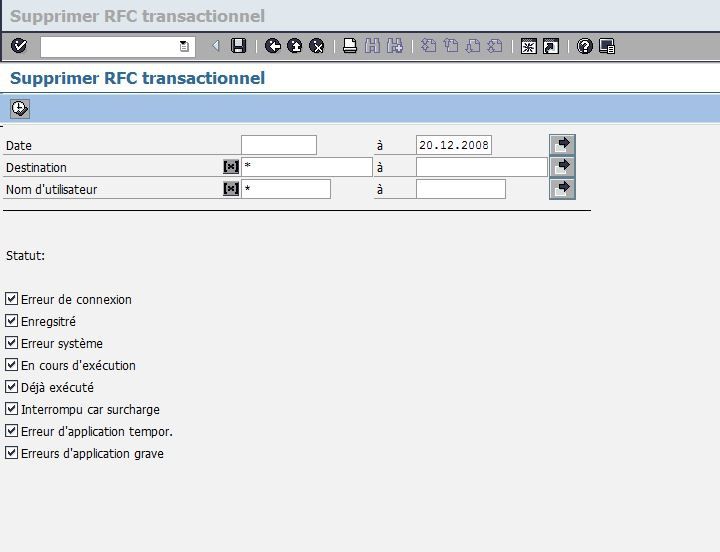
Effacement de RFC transactionnel (tRFC)
Transaction : SM58
Contexte :
Lorsque vous utilisez RFC transactionnel ( tRFC ), le module fonction est exécutée exactement une fois dans le système appelé (propriété de service : Exactement fois ) .
Le système distant ne pas être disponible lorsque le programme client RFC exécute un tRFC. Le composant tRFC stocke la fonction RFC appelée dans la base de données du système SAP sous un numéro de transaction unique (TID), avec les données correspondantes.
Si un appel est envoyé, et le système de réception est indisponible, l'appel reste dans la file d'attente locale. Le programme de dialogue appelant peut procéder sans attendre de voir si l'appel à distance a été un succès. Si le système de réception ne redevient pas actif dans un certain laps de temps , l'appel est prévu pour fonctionner en mode batch .
Comme pour les appels synchrones, le paramètre DESTINATION définit un contexte de programme dans le système à distance. Si vous appelez un module de fonction avec la même destination plusieurs fois (ou plusieurs modules fonctionnels une fois), vous pouvez donc accéder aux données globales pour le module de fonction dans le même contexte.
Le système enregistre la demande d'appel à distance dans des tables de base de données et ARFCSSTATE ARFCSDATA avec toutes les valeurs de paramètre. Vous pouvez afficher le fichier journal en utilisant la transaction SM58. Lorsque le programme appelant atteint un COMMIT WORK, l'appel à distance est transmis au système requis.
Tous tRFCs avec une seule destination qui se produisent entre un COMMIT WORK et la prochaine appartiennent à une seule unité logique de travail (UDB).
Pour nettoyer toutes les entrées en erreur (qui peuvent s’accumuler avec temps). Vous pouvez utiliser le programme RSARFCER (via SE38)
Partager cet article
SAPGUI pour IPAD
J’ai recherché après des applications permettant de se connecter à SAP via un IPAd. Il existe plusieurs applications, mais ce sont toutes des applications qui utilisent le GUI for HTML. Il n’existe pas encore de SAPGUI proprement dit pour IPAD. Avant de pouvoir utiliser les applications, il faut bien activer les services dans l’ERP via la transaction SICF /sap/bc/gui/sap/its
J’ai testé :
PLAUT MOBILE : Gratuit
Je ne suis pas encore arrivé à me connecter, j’ai tout le temps un message d’erreur.
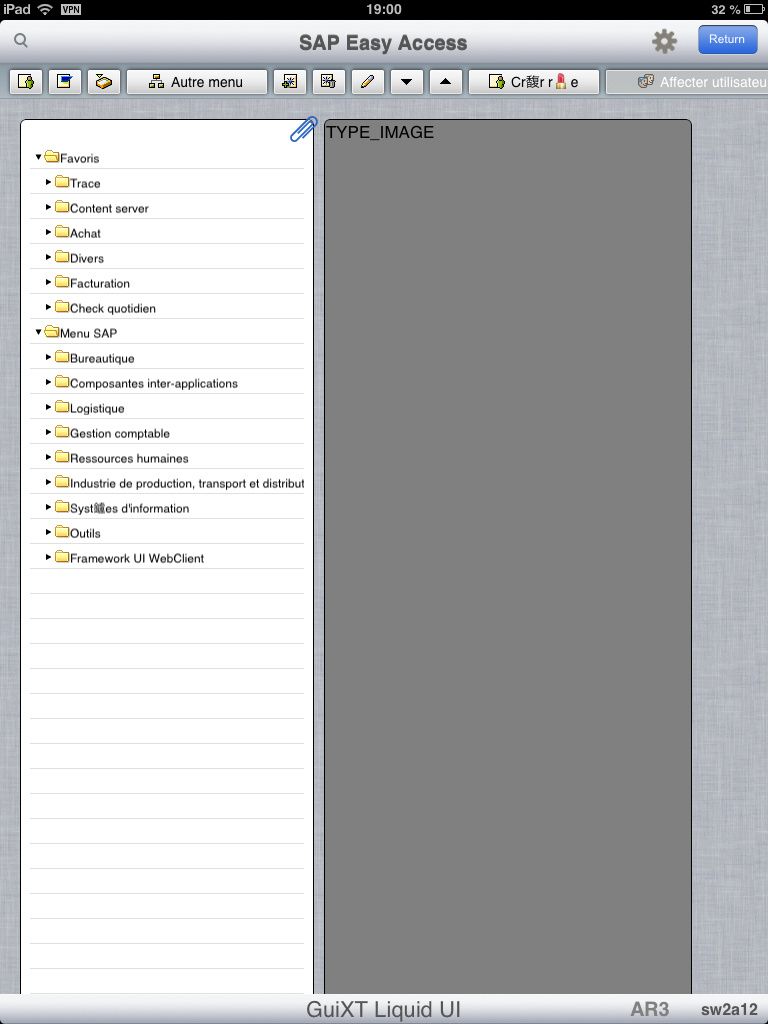
LIQUID : Gratuit
Je suis arrivé à me connecter à SAP assez rapidement. Mais une fois dans le menu de base, j’ai toujours des difficultés à afficher le résultat d’une transaction.
Accès via Safari
J’ai également testé la connexion SAP par le WEBGUI avec le browser Safari, ça fonctionne, mais ce n’est pas vraiment l’idéale pour travailler dans SAP
En conclusion, Je n’ai pas encore trouvé une version (gratuite) de SAPGUI, qui me permette d’utiliser SAP via un IPAD, les solutions proposées actuellement ne permettent pas vraiment de pouvoir travailler efficacement avec l’ERP.
Partager cet article
SAP Management Console
La console de gestion SAP (SAP MC) fournit un cadre commun pour la gestion centralisée du système ABAP et JAVA. Il vous permet de surveiller et d'effectuer des tâches d'administration de base sur le système central SAP, ce qui simplifie l'administration du système.
Vous pouvez:
• le système SAP Surveillance et contrôle (démarrer, arrêter ou redémarrer) et ses instances avec un seul outil
• Affichage journal SAP et les fichiers de trace, les profils de démarrage, les paramètres de l'instance, l'environnement du système, l'environnement SAP, Internet Communication Manager (ICM) Les statistiques de file d'attente, et ainsi de suite
• Affichage et contrôle les processus Java
• Afficher l'aperçu des processus de travail ABAP
• Alertes System Monitor
• Afficher l'arborescence d'état actuel des système SAP
• Afficher la liste de tous les points d'accès à un système SAP
• Afficher des informations sur l'AS Java, des sessions, des caches, des alias, des séances JavaBeans EJB (Enterprise), et des objets distants
• Affichage Java informations sur la mémoire pour le serveur d'application Virtual Machine
Le gros avantage de la console, est qu’elle est exécutée à partir d’un browser web, et elle est complétement indépendante de l’OS utilisé.
Procédure :
- Démarrer un Browser internet
- URL : http://serveur:50013
Ça équivaut à la console Microsoft MMC.

Partager cet article
Installation de la bibliothèque cryptographique SAP
Utilisez la procédure suivante pour installer la bibliothèque cryptographique SAP sur le SAP Web AS.
Prérequis.
Vous avez obtenu le paquet d'installation de la bibliothèque cryptographique SAP.
Procédure
En tant qu'utilisateur <sid> adm:
1. Extraire le contenu du package d'installation de la bibliothèque cryptographique SAP.
2. Copiez le fichier de la bibliothèque et le sapgenpse.exe outil de configuration dans le répertoire spécifié par le paramètre de profil de serveur d'applications DIR_EXECUTABLE. Dans ce qui suit, nous représentons ce répertoire avec la notation $ (DIR_EXECUTABLE).
Exemples
UNIX:
• DIR_EXECUTABLE: / usr / sap / <SID> / SYS / exe / run /
• Emplacement de la bibliothèque cryptographique SAP: / usr / sap / <SID> / SYS / exe / run / libsapcrypto.so
Windows NT:
• DIR_EXECUTABLE: <LECTEUR>: \ usr \ sap \ <SID> \ SYS \ exe \ run \
• Emplacement de la bibliothèque cryptographique SAP:
<LECTEUR>: \ Usr \ sap \ <SID> \ SYS \ exe \ run \ sapcrypto.dll
Vérifiez les autorisations de fichier pour la bibliothèque cryptographique SAP. Si, par exemple, vous avez copié la bibliothèque à son emplacement en utilisant ftp sur UNIX, puis les permissions sur les fichiers ne peuvent pas être réglées correctement. Assurez-vous que <sid> adm (ou <SID> SAPService sous Windows NT) est capable d'exécuter les fonctions de la bibliothèque.
Copiez le fichier de billets pour le sous-répertoire sec dans le répertoire exemple $ (DIR_INSTANCE).
Exemples
UNIX:
• DIR_INSTANCE: / usr / sap / <SID> / <instance>
• Emplacement du billet: / usr / sap / <SID> / <instance> / sec / billet
Windows NT:
• DIR_INSTANCE: <LECTEUR>: \ usr \ sap \ <SID> \ <instance>
• Emplacement du billet: <LECTEUR>: \ usr \ sap \ <SID> \ <instance> \ s \ billet
Définissez l'environnement SECUDIR variable pour le sous-répertoire sec. Le serveur d'applications utilise cette variable pour localiser le billet et ses lettres de créance au moment de l'exécution.
Si vous définissez la variable d'environnement en utilisant la ligne de commande, la valeur ne peut pas être appliquée à des processus du serveur. Par conséquent, nous vous recommandons de régler SECUDIR dans le profil de démarrage pour l'utilisateur du serveur ou dans le registre (Windows NT).
Résultat
La bibliothèque cryptographique SAP est installée sur le serveur d'applications et l'environnement est correctement configuré de sorte que le serveur peut localiser la bibliothèque au moment de l'exécution.
Réglage des paramètres de profil pour l'utilisation de SSL
Définissez le profil paramètres SAP Web le profil de l'instance de AS comme indiqué dans les tableaux ci-dessous. Si vous avez utilisé le répertoire recommandé DIR_EXECUTABLE, puis utiliser les valeurs suivantes pour l'emplacement de la bibliothèque cryptographique SAP:
• Sur Unix: $. (DIR_EXECUTABLE) / libsapcrypto <ext>
• Sous Windows NT $ (DIR_EXECUTABLE) \ sapcrypto.dll

Partager cet article
Nouveau SAP Support (sous Fiori)
Arrivée du nouveau design du site de support SAP, supportée sous leur application Fiori.
Avec un look style vignette


Je trouve ce nouveau design pas trop mal, et beaucoup plus claire.
On n'y trouve facilement ce que l'on cherche.
Partager cet article
SAPGUI 730
Calendrier des dates de fin de support de l’interface SAPGUI
- Le 31 Décembre 2010 prennent en charge pour SAP GUI pour Windows 6.20 terminée.
- Le 12 Avril 2011 SUPPORT pour SAP GUI pour Windows 7.10 terminée.
- Le 9 Avril 2013 support pour SAP GUI pour Windows 7.20 finira.
- Le 15 Juillet 2015 support pour SAP GUI pour Windows 7.30 finira.
Nous vous recommandons fortement de commencer à planifier une mise à jour pour libérer 7.30 dès que possible. Communiqué 7.30 est disponible depuis le 26 Juin 2012.
Compatibilité :
- Windows XP / 2003 Server
- Windows Vista (only "Business", "Ultimate" and "Enterprise" editions) / Windows 2008 Server
- Windows 7 (only "Business", "Ultimate" and "Enterprise" editions) / Windows 2008 R2 Server
- Windows 8 (only "Business", "Ultimate" and "Enterprise" editions) - as of patchlevel 1 of SAP GUI for Windows 7.30. See note 66971 for restrictions
- Windows Server 2012 - planned for SAP GUI for Windows 7.30
J’ai procédé à l’installation de du SAPGUI 730, et jusque maintenant je n’ai rencontré aucun problème majeur.
ATTENTION !!
Le seul problème rencontré (jusque maintenant) est :
Si je crée un package SAPGUI + patch avec l’outil NwSapSetupAdmin, lors du déploiement je recevais une erreur de « prérequis », et l’installation sur le poste client n’avait pas lieu. Le problème vient du fait que par défaut, dans le General Add-on est compris le « Calendars synchronisation for Microsoft Outlook », hors il n’est pas compatible avec la version de Outlook 2010 installée sur les PC de nos utilisateur, il faut le supprimer l’entrée « Calendars synchronisation for Microsoft Outlook » du package, avant la création de celui-ci.

Partager cet article
Sizing Sybase ASE
Document très intéressant sur l'estimation de sizing pour Sybase ASE.

Sizing ASE
Partager cet article
SAPGUI730 Windows – Patch 8 Hotfix 1
Un Hotfix 1 est disponible pour le Patch 8 du SAPGUI 730 depuis le 14/04 sur SAPnet.
Je n’ai eu aucun problème lors de l’installation.
A 1er vue, la version à l’air très stable.
Nom du fichier : gui730_06_3-10010496.exe
Pour plus ample information sur le Hotfix voir note 1489891

Partager cet article
Tables qui contiennent les informations utilisateurs SAP
Les utilisateurs SAP sont stockés dans différentes tables de la base de données SAP.
Transaction : SE16

Partager cet article
SAPGUI730 patch 6 - Hotfix1
Un Hotfix pour le SP6 du SAPGUI730 est disponible depuis le 08/10/2013 ((gui730_06_1-10010496.exe), je l'ai installé et testé, les BUGs qui apparaissaient dans le SAPGUI730 patch 6, ont été corrigés, la version à l'air stable (jusque maintenant).

Partager cet article
SAPGUI 730 Patch 7
Le patch 7 pour le SAPGUI 730 est disponible sur SAPnet depuis le 02/12/2013.
Nom du fichier : gui730_7-10010496.exe
Je n’ai rencontré aucun problème pour l’installation, je suis parti d’une version SAPGUI 730 Patch 6 Hot fixe 2.
Aucun problème lié l’utilisation, rencontré jusque maintenant.

Partager cet article
Newsletter
Abonnez-vous pour être averti des nouveaux articles publiés.
À propos

Admin SAP BC
Administration SAP BC
