

Articles avec #db tag
Le DBACOCKPIT avec SYBASE
Le DBACOCKPIT fait partie de tous les systèmes à base de SAP NetWeaver, il permet de gérer les bases de données du système.
Vous pouvez exécuter le DBACOCKPIT localement sur un système SAP NetWeaver en appelant la transaction « DBACOCKPIT ».
Vous pouvez exécuter le DBACOCKPIT sur votre Solution Manager, où vous pouvez accéder à toutes les bases de données dans votre environnement système utilisant les connexions distantes.
Si vous utilisez DBACOCKPIT dans le cadre du Solution Manager vous permet de mettre à jour et de gérer toutes les bases à partir d'un système central plutôt que la connexion à chaque système séparément.
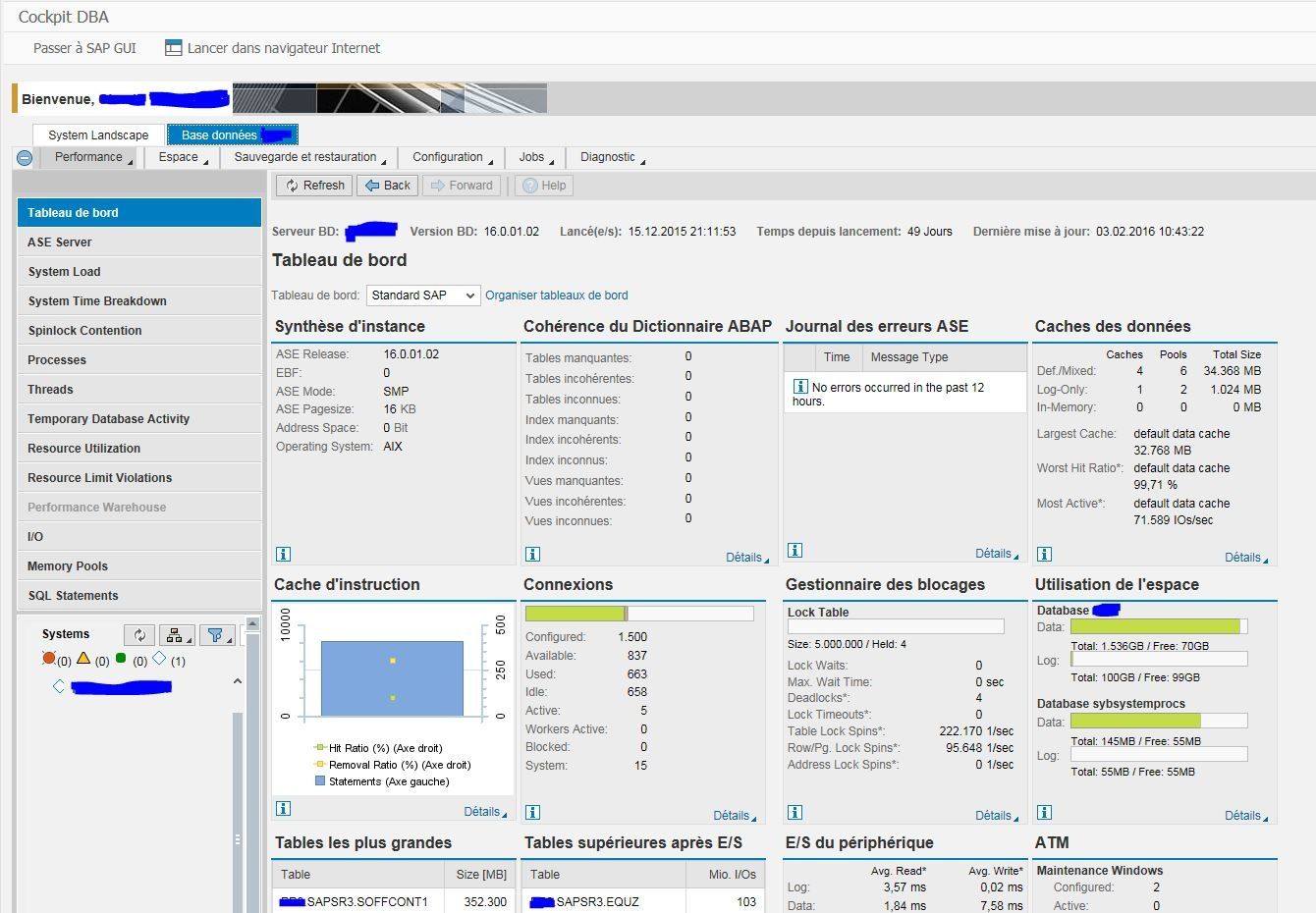
Attention, il faut mettre à jour cet outil régulièrement. Vous pouvez vous référer à la note SAP : 1882376 (pour la version SAP 740). On peut mettre l’outil à jour avec SNOTE, qui téléchargera les dernières notes SAP pour le DBACOCKPIT.
Vous pouvez effectuer un check de votre système SYBASE :

Après chaque chargement de support package ou upgrade SAP, il faut re vérifier et appliquer les corrections si nécessaires.
Partager cet article


Augmenter l’espace pour une DB Sybase ASE
Comment augmenter l’espace pour une DB Sybase ASE.
1.Se connecter à SYBASE ASE
isql -Sxxx -Dxxx -Usapsa -Ppwd -W1024 -X
-S : nom du serveur Sybase. Pour SAP, le nom du serveur est identique au nom du système ("SID")
-D : nom de la DB à laquelle tu veux te connecter. Dans la plupart des cas ce sera la DB "SID", occasionnellement tu te connecteras à la DB master ("-Dmaster")
-U : utilisateur. L'utilisateur système par défaut ("sa") est verrouillé dans une installation SAP pour des raisons de sécurité; sa fonction est reprise par "sapsa".
-P : mot de passe. Peut-être omis, dans quel cas isql te le demandera (sans écho). Malheureusement il n'y a pas d'équivalent de la connexion "OPS$" d'Oracle, qui permet une connexion sans devoir spécifier un mot de passe ("sqlplus /").
-W : longueur d'une ligne. Il est conseillé de spécifier une valeur très élevé, comme ici 1024 (mais quoique tu choisisses le résultat est toujours difficile à lire)
-X : spécifie que le mot de passe est transmis de manière encryptée; normalement obligatoire avec les installations SAP
- Effectuer un disque resize du device
Syntax
disk resize
name = “device_name”,
size = additional_space
Exemple (On doit augmenter la DB “sybmgmtdev” de 50 Méga)
1> use master
2> go
1> disk resize
2> name = "sybmgmtdev",
3> size = "50M"
4> go
Pour information sur la DB sybmgmtdev :
The sybmgmtdb database stores jobs, schedules, scheduled jobs information,
and data the internal Job Scheduler task needs for processing. sybmgmtdb also
maintains the output and results from these executed tasks. See the Job
Scheduler Users Guide.
- Effectuer un Alter Database
1> alter database sybmgmtdb on sybmgmtdev = "50M"
2> go
Partager cet article
Sizing Sybase ASE
Document très intéressant sur l'estimation de sizing pour Sybase ASE.

Sizing ASE
Partager cet article
Activer ou désactiver le mode ARCHIVELOG dans Oracle
Le mode Archive Log permet de pouvoir effectuer des backups de la DB Oracle de manière Online c’est-à-dire sans devoir stopper la base de données.
En cas de problème, on restore le dernier backup et les derniers logs files.
Pour modifier le mode d'archivage de la base, on utilise la commande ALTER DATABASE avec la clause ARCHIVELOG ou NOARCHIVELOG.
Il est parfois utile de désactiver le mode Archivelog lors d’un upgrade (ne pas oublier de repasser en mode Archivelog, après l’upgrade).
Activer le mode ARCHIVELOG :
Il faut tout d’abord se connecter à la DB en administrateur :
sqlplus /nolog
connect /as sysdba
1. Arrêter la base.
SHUTDOWN
2. Sauvegarder la base.
Ce n’est pas obligatoire mais vaut toujours mieux avoir un backup avant modification.
4. Démarrer la base en mode mount sans l'ouvrir.
STARTUP MOUNT
5. Modifier le mode d'archivage et ouvrir la base.
ALTER DATABASE ARCHIVELOG; (ou NOARCHIVELOG)
ALTER DATABASE OPEN;
6. Arrêter la base..
SHUTDOWN IMMEDIATE
7. Sauvegarde la base.
Ce n’est pas obligatoire mais vaut toujours mieux avoir un backup après modification.
Le changement du mode d'archivage mettra à jours le fichier de contrôle et rendra les anciennes sauvegardes inutilisables.
Partager cet article
Compression Oracle sous SAP
Note SAP sur le sujet :
Note 1847870 - Oracle 11g: Advanced Compression - Known issues and solution
Nous avons procédé à la réorganisation de notre base de données de production SAP, et nous en avons profité pour activer la compression DB sous Oracle 11g.
Le résultat est plus que positif, pour un résultat, d’une diminution de notre DB de 55%, de 1800Go à 993Go. Le facteur de compression peut aller de deux à quatre.
De plus l’augmentation de la DB, ne se fait plus que de +/- 1Go par dix jours au lieu de 1 à 3Go par jours.
Les performances systèmes se sont également améliorées au niveau temps de réponse en dialogue, nous somme passé d’un temps moyen de 600Ms à 420Ms.
Bref, la compression de notre base de données Oracle, ne nous apporte que satisfaction, la diminution de la DB et donc un gain au niveau stockage (SAN + backup), une diminution de l’accroissement de la DB, et une amélioration non négligeable des performances SAP. Ma seule crainte était l’augmentation de la charge CPU qui doit gérer la compression/décompression des données, mais après analyse la tendance serait plutôt à la baisse.
Lien intéressant sur le sujet :
http://www.digora.com/blog/compressez-vos-donnees-oracle-sans-changer-votre-hardware/

Partager cet article
Newsletter
Abonnez-vous pour être averti des nouveaux articles publiés.
À propos

Admin SAP BC
Administration SAP BC
