

Articles avec #sapgui tag
SAPGUI730 Windows – Patch 8 Hotfix 1
Un Hotfix 1 est disponible pour le Patch 8 du SAPGUI 730 depuis le 14/04 sur SAPnet.
Je n’ai eu aucun problème lors de l’installation.
A 1er vue, la version à l’air très stable.
Nom du fichier : gui730_06_3-10010496.exe
Pour plus ample information sur le Hotfix voir note 1489891

Partager cet article


Impression depuis SAP GUI pour HTML
Suite à un commentaire reçu de Bardonnaut, sur un problème d’impression SAP via le GUI HTML, j’ai effectué des tests. En effet cela ne fonctionne pas directement, j’ai dû procéder à de la configuration afin de pouvoir imprimer correctement. Je vous le joins les informations nécessaires à la configuration.
Mon test a été effectué, avec Internet Explorer 10, et la version du SAP GUI est le GUI HTML 731 720_EXT Patch 500.
Enfaite il faut configurer une imprimante de type PDF, et SAP génère le document sous format PDF, que l’on peut ensuite imprimer via le PDF Reader. Le test est très concluant sur Internet Explorer.
Par contre je n’ai pas réussis à le faire fonctionner correctement du Chrome.
Source : http://help.sap.com/erp2005_ehp_02/helpdata/fr/12/cd154219fce12ce10000000a1550b0/content.htm
Utilisation
Avec cette méthode d'impression, les données d'impression sont envoyées au navigateur et affichées. Vous pouvez alors imprimer le document localement en utilisant SAP GUI pour HTML.
Conditions préalables
Votre administrateur a configuré l'impression frontend en créant une définition d'imprimante générique qui peut être utilisée pour différentes imprimantes physiques :
L'imprimante frontal doit être défini dans le système SAP à l'aide transaction SPAD . Pour ce faire , vous devez créer une définition de l'appareil avec les détails suivants:
Méthode d'accès G
Type d'appareil PDF1 , PDF , ou une version spécifique à la langue
Les données d' impression est sortie à l'aide d'une visionneuse de PDF lors de l'impression en utilisant SAP GUI pour HTML , le type d'appareil doit être PDF1/PDF .
Le nom de l'imprimante hôte n'est pas pertinent dans cette situation.
Vous avez besoin des composants système suivants :
PDF Viewer en tant que plug-in de navigateur ( comme Adobe 4.0 )
Netscape (à partir de 6.0 ) ou Internet Explorer (à partir de 4.0 )
Vous avez également besoin de l'autorisation ci-dessous pour accéder aux fichiers du système d'exploitation , en plus des autorisations générales pour l'impression frontal :
Objet : S- FICHIER
Domaine de programme: SAPLLPRF
Secteur d'activité : 06 , 33 , et 34
Lors de l'impression à l'aide du SAP GUI pour HTML , les demandes d'impression sont stockés temporairement dans le système de fichiers global .
Vous pourriez avoir à augmenter l'espace de stockage pour le système de fichier global, en fonction de la quantité et la taille des demandes de sortie.
Attention il faut activer les services (via la transaction SICF) :
/sap/bc/bsp/sap/frontend_print/
/sap/bc/bsp/sap/system
/sap/bc/bsp/sap/public/bc
/sap/public/bsp/sap/public/bc
/sap/public/bsp/sap/system
/sap/public/bsp/sap/htmlb
/sap/public/bc
/sap/public/bc/ur
Procédure d’impression
1. Sélectionnez la fonction impression dans SAP GUI pour HTML.
Si, par exemple, vous voulez imprimer la liste d'unités de sortie, sélectionnez Menu ® Unité de sortie ® Imprimer liste.
2. Dans la fenêtre qui s'affiche, saisissez le nom de l'imprimante qui a été créée spécialement pour l'impression avec SAP GUI pour HTML (voir Conditions préalables ci-dessus).
3. Sélectionnez le moment de l'impression. Vous pouvez imprimer l'ordre immédiatement ou choisir une date/heure ultérieure.
4. Si vous choisissez l'impression immédiate, le navigateur lance le visualiseur PDF.
Un nouveau visualiseur PDF, à partir duquel le document peut être imprimé immédiatement, est lancé pour chaque document.
5. Si vous ne voulez pas imprimer tout de suite, vous pouvez lancer l'ordre d'impression ultérieurement dans le pilotage des sorties (transaction SP01) de SAP GUI pour HTML. Procédez comme suit :
a. Ouvrez le pilotage des sorties dans la transaction SP01 et sélectionnez Exécuter.
b. Dans la liste des ordres spool, sélectionnez Utilitaires ® Liste des ordres d'impression SAP GUI pour HTML.
La liste des ordres spool qui ont été créés dans SAP GUI pour HTML s'affiche.
c. Sélectionnez l'ordre spool pertinent dans la liste, puis Afficher PDF.
Les données d'impression s'affichent dans le visualiseur PDF, dans lequel vous pouvez imprimer les données avec la fonction impression.
Cette fonction est seulement disponible dans SAP GUI pour HTML. Dans SAP pour Windows, elle est grisée et vous ne pouvez pas l'appeler.
Partager cet article
SAPGUI730 Windows – Patch 8
Le support package 8 pour SAPGUI 730 est disponible au téléchargement depuis le 28/02/2014 sur SAPnet.
Nom du fichier : gui730_8-10010496.exe
J’ai procédé à l’installation du patch directement sur un SAPGUI 730 patch 7, je n’ai rencontré aucun problème à l’installation. Attention il faut Stopper tous les services lié au SAPGUI avant de faire la mise à jour.
J’ai également créé un package d’installation complet, je n’ai rencontré aucun problème ni pour la création, ni pour le déploiement.
Attention : pour rappel, la version 730 n’est toujours pas compatible avec Outlook 2010 et par défaut il est coché dans l’installation standard, il faut donc désélectionner l’option lors de la création du package.
Partager cet article
SAPGUI730 Windows – Patch 6 Hotfix 3
Un Hotfix 3 est disponible pour le Patch 6 du SAPGUI 730 depuis le 28/02 sur SAPnet. En effet cette version était très instable, je déconseillais même son installation. Etant donné que je suis déjà en Patch 8, je n’ai pas su effectuer de test avec cette Hotfix.
Nom du fichier : gui730_06_3-10010496.exe
Pour plus ample information sur le Hotfix voir note 1489891
Partager cet article
SAPGUI 730 Patch 7
Le patch 7 pour le SAPGUI 730 est disponible sur SAPnet depuis le 02/12/2013.
Nom du fichier : gui730_7-10010496.exe
Je n’ai rencontré aucun problème pour l’installation, je suis parti d’une version SAPGUI 730 Patch 6 Hot fixe 2.
Aucun problème lié l’utilisation, rencontré jusque maintenant.

Partager cet article
Le hotfix 2 pour le SAPGUI 730 Patch 6 est disponible.
Le hotfix 2 pour le SAPGUI 730 Patch 6 est disponible sur le marketplace depuis le 23/10/2013.
J’ai téléchargé et installé le patch, et je n’ai rencontré jusque maintenant aucun problème.
Voici quelque information (de chez SAP), concernant les Hotfix pour SAPGUI.
SAP GUI pour les correctifs de Windows sont livrés tous les 6-8 semaines (voir la note SAP 1053737 pour plus d'informations sur les dates de livraison prévue des patches).
Le prochain patch SAP : Patchlevel 7: Devrait être livré en semaine 50/2013 (09th Décembre - 13th Décembre 2013).
Q: Qu'est-ce qu'un " hotfix" pour SAP GUI pour Windows?
A: Un correctif est une extension d'un patch existant de SAP GUI pour Windows dans lequel une ou plusieurs corrections importantes a / ont été ajoutés en plus de ces correctifs déjà faisant partie du patch d'origine . Les correctifs sont livrés seulement des corrections particulièrement critiques et urgentes.
Q: Quel est l'avantage d'un correctif ?
A: Un correctif peut être expédié quel que soit le calendrier d'expédition des patchs réguliers SAP GUI et il ne contient qu'une seule ou du moins très peu de correction ( s) . Par conséquent, le risque de régressions introduction est plus faible.
Q: Quel est le contenu des fichiers " gui_ <Release> _ <Patchlevel> _ <Hotfixlevel> exe . " Et "gui <Release> _pdb_ <Patchlevel> _ <Hotfixlevel> exe . " Et qu'est-ce que signifient ces noms ?
R: Le terme <Release> montre la libération de SAP GUI , <Patchlevel> montre le niveau de patch du patch correctif est valable et <Hotfixlevel> contient l'index du correctif. Un exemple serait " gui720_1_3.exe " - hotfix 3 pour patchlevel 1 de SAP GUI pour Windows 7.20.
Les fichiers " gui_ <Release> _ <Patchlevel> _ <Hotfixlevel> exe . " Contient les correctifs , tandis que les fichiers "gui <Release> _pdb_ <Patchlevel> _ <Hotfixlevel> exe . " Contient les fichiers PDB pour les correctifs - ce sont nécessaire uniquement dans le cas où un problème se produit avec le correctif.
Tout comme SAP GUI patchs correctifs sont cumulatifs et contiennent les corrections de tous les correctifs précédents pour le même niveau de patch et toutes les corrections du niveau de patch correctif a été créé pour lui-même.
Partager cet article
SAPGUI730 patch 6 - Hotfix1
Un Hotfix pour le SP6 du SAPGUI730 est disponible depuis le 08/10/2013 ((gui730_06_1-10010496.exe), je l'ai installé et testé, les BUGs qui apparaissaient dans le SAPGUI730 patch 6, ont été corrigés, la version à l'air stable (jusque maintenant).

Partager cet article
SAPGUI730 Windows – Patch 6 - Attention Bug !
Le support package 6 pour SAPGUI 730 est disponible au téléchargement depuis le 30/09/2013 sur SAPnet.
J’ai procéder à l’installation du patch directement sur un SAPGUI 730 patch 5 (Win7), je n’ai rencontré aucun problème à l’installation. Attention il faut Stopper tous les services lié au SAPGUI avant de faire la mise à jour.
Par contre je rencontre de très gros soucis à l’utilisation !! Après l’installation je devais modifier une fiche utilisateur via SU01, et dès que j’essaie de modifier un profile je me fais éjecter et le SAPGUI s’arrête ! J’ai pourtant effectué un reboot de mon PC.
Je suis régulièrement éjecté !!
JE DÉCONSEILLE FORTEMENT L’INSTALLATION DE CE PATCH !!
Je repasse en version Patch5 !
Partager cet article
SAPGUI pour IPAD
J’ai recherché après des applications permettant de se connecter à SAP via un IPAd. Il existe plusieurs applications, mais ce sont toutes des applications qui utilisent le GUI for HTML. Il n’existe pas encore de SAPGUI proprement dit pour IPAD. Avant de pouvoir utiliser les applications, il faut bien activer les services dans l’ERP via la transaction SICF /sap/bc/gui/sap/its
J’ai testé :
PLAUT MOBILE : Gratuit
Je ne suis pas encore arrivé à me connecter, j’ai tout le temps un message d’erreur.
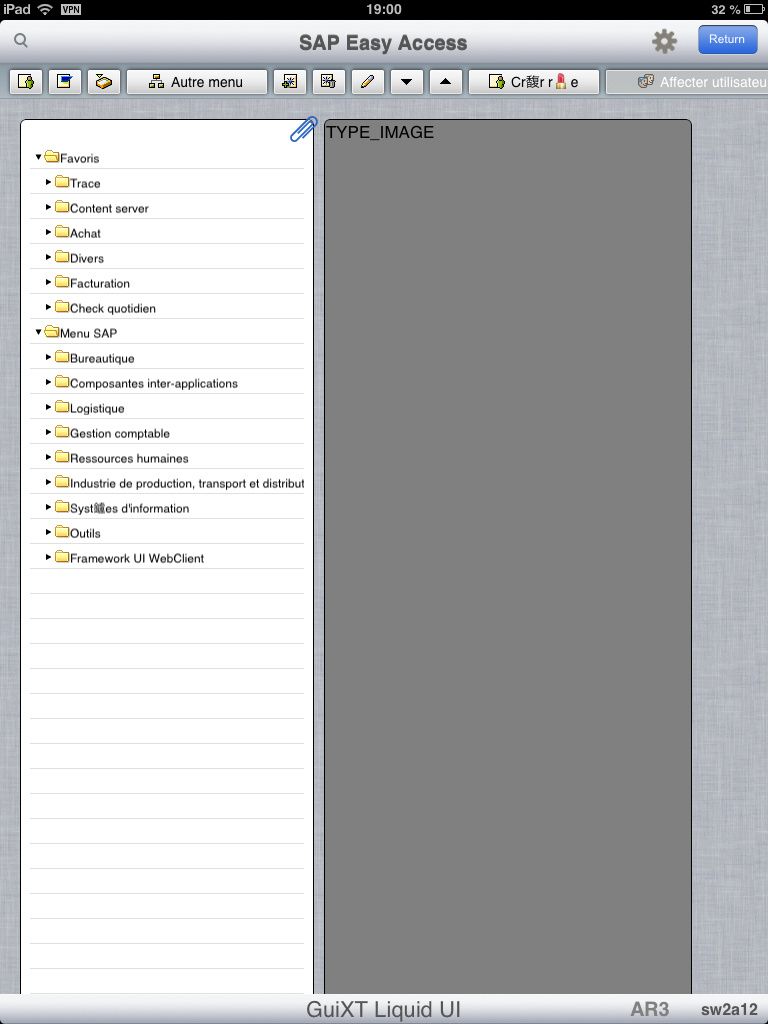
LIQUID : Gratuit
Je suis arrivé à me connecter à SAP assez rapidement. Mais une fois dans le menu de base, j’ai toujours des difficultés à afficher le résultat d’une transaction.
Accès via Safari
J’ai également testé la connexion SAP par le WEBGUI avec le browser Safari, ça fonctionne, mais ce n’est pas vraiment l’idéale pour travailler dans SAP
En conclusion, Je n’ai pas encore trouvé une version (gratuite) de SAPGUI, qui me permette d’utiliser SAP via un IPAD, les solutions proposées actuellement ne permettent pas vraiment de pouvoir travailler efficacement avec l’ERP.
Partager cet article
SAPGUI730 Windows – Patch 5
Le patch 5 pour le SAPGUI 730 (gui730_5-10010496.exe) est disponible au téléchargement chez SAP depuis le 19.07.2013.
J’ai procédé à l’installation suivante :
- Upgrade d’un SAPGUI 730 patch 4 vers le patch 5.
Je reçois le message : This SAP Front patch requires a higher base version of the installed products. Update to higher version of the product before applying this patch.
Le test a été réalisé sur un PC de test, sous XP et office 2003.
Si je procède à la même manipulation sur un PC équipé de Seven et de l’office 2010, je ne reçois aucun message d’erreur. Le problème vient de certains éléments qui doivent être compatibles entre SAPGUI 730 et Office 2010, c’est que je peux lire dans le log d’installation (\program Files \SAP\SapSetup\LOGs\NwSapsetup.log).
2. Upgrade d’un SAPGUI 720 en 730 SP5
J’ai ensuite créé un package d’installation complet sapgui730 + SP5 et j’ai effectué fait un test sur un PC XP avec Office 2010, mais au départ d’un SAPGUI 720. L’installation c’est passé sans aucun souci.
Au niveau de l’utilisation, nous n’avons encore rencontré aucun problème.
Partager cet article
Newsletter
Abonnez-vous pour être averti des nouveaux articles publiés.
À propos

Admin SAP BC
Administration SAP BC
