

/image%2F0494695%2F20160203%2Fob_265dcc_dbacockpit-2.JPG "Le DBACOCKPIT fait partie de tous les systèmes à base de SAP...")
/image%2F0494695%2F20160202%2Fob_ee955d_support2016-1.JPG "Arrivée du nouveau design du site de support SAP, supportée sous...")
/image%2F0494695%2F20151210%2Fob_0ab009_niv-package.jpg "Transaction: SPAM Cliquer sur niveau de package
Pour les systèmes...")
/image%2F0494695%2F20151119%2Fob_d1b6f5_sizing-sybase.JPG "Document très intéressant sur l'estimation de sizing pour Sybase...")
/image%2F0494695%2F20150529%2Fob_f108f9_740-3.JPG "Le support package 3 pour SAPGUI 740 est disponible au téléchargement...")
Articles récents
Le SAPOSCOL
Le système SAP utilise saposcol pour collecter les données concernant les performances du système. Ce programme n'est pas nécessaire pour utiliser le système SAP.
Vous avez seulement besoin de démarrer SAPOSCOL la première fois qu'il est lancé sur une machine (voir Installation et configuration de SAPOSCOL). Par la suite, SAPOSCOL est automatiquement arrêté et démarrer lorsque l'hôte est arrêté et démarrer, ce qui s'applique indépendamment du fait que les composants SAP sont en cours d'exécution sur l'hôte correspondant. Un manuel Stop/Start n'est nécessaire que dans les conditions suivantes:
• Vous souhaitez installer une version plus récente du SAPOSCOL.
• Vous voulez arrêter SAPOSCOL qui recueille des données incorrectes ou pour corriger une mauvaise installation.
Procédure
La commande de démarrage SAPOSCOL varie en fonction du système d'exploitation:
• Sous UNIX, vous commencez SAPOSCOL avec le SAPOSCOL de commande (ou SAPOSCOL-l).
• Sous Windows, vous commencez SAPOSCOL en démarrant le service correspondant en choisissant Démarrer → Paramètres → Panneau de configuration → Services (voir la note SAP 0436186).
Partager cet article


Installation et configuration de SAP GUI pour Java sur Linux
Préparer le système avant de pouvoir procéder à l'installation:
Vous devez vous assurer que votre système Linux a été installé avec JRE (Java Runtime Environnement) de Sun Microsystem (http://java.sun.com). Si non, il suffit de télécharger.
Vous devez également télécharger le SAPGUI Java. Vous pouvez le télécharger gratuitement à partir SAPNET.
Une fois que vous avez tous les prérequis, vous pouvez passer à l'étape suivante pour extraire et charger votre JRE. Cette étape est valable pour Fedora, Ubuntu et openSUSE (je ne l’ai testée que sur Ubuntu).
- Connexion en tant que root
2. Copiez votre fichier d'installation du JRE dans le répertoire /opt
3. Changer les permissions des fichiers si nécessaire de l'exécutable. Utilisez la commande suivante: # chmod 755 jre-1.xxx.bin (xxx = référer à la version de JRE que vous utilisez).
4. Extraire les fichiers JRE. Utilisez cette commande: # ./jre-1.xxx.bin
5. Installez JRE que vous venez d'extraire l'intérieur du système des alternatives. Utilisez la commande suivante: # /update-alternatives-install/usr/bin/java java/opt/jre1-xxx/bin/java 2
6. Configuration de la commande mise à jour Java sur le système des alternatives. Choisissez le nombre java 2 parce que généralement GIJ a position de numéro 1. Utilisez la commande suivante: # update-alternatives-config java
7. Utilisez cette commande pour vérifier la configuration de votre JRE. Vous pouvez utiliser cette commande: # java -version
8. Si vous obtenez quelque chose comme ceci sur votre écran alors que vous êtes réussi. java version "1.6.0"
Java (TM) SE Runtime Environment (build 1.6.0-b105)
Java HotSpot (TM) Client VM (build 1.6.0-b105, mode mixte, partage)
Après avoir terminé cette étape, vous pouvez procéder à l'installation SAPGUI pour Java.
1. Connexion en tant que root
2. Utilisez cette commande (le terminal) à installer SAP GUI pour Java. # Java-jar PlatinGUI-Linux-xxxx.jar (Utilisez la dernière version).
3. Installé sur le dossier /opt par défaut (généralement sur /opt dossier SAPClients)
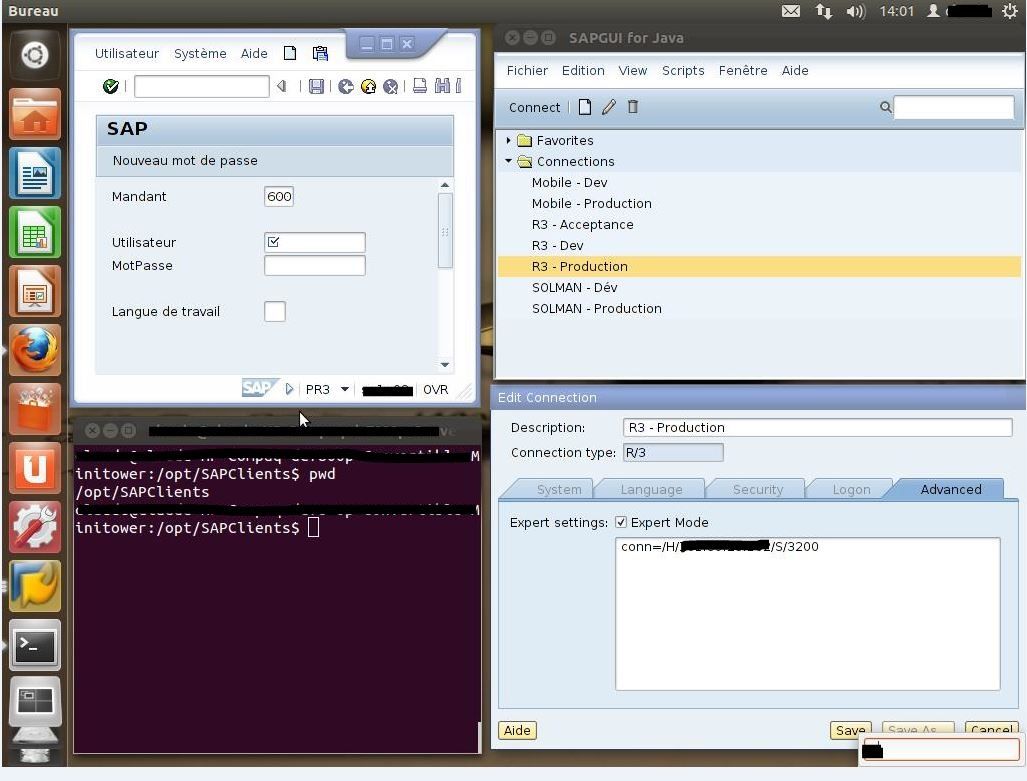
La prochaine étape est de configurer votre SAPGUI pour Java et la connexion au serveur R3.
a. Exécutez le fichier exécutable appelé guilogon (sur /opt/SAPClients/SAPGUI700rev1/bin). Il lance le SAPGUI pour fenêtre Java.
b. Cliquez sur le bouton Nouveau.
c. Remplissez la colonne Description que vous le souhaitez.
d. Cliquez sur l'onglet Avancé.
e. Cochez (V) pour utiliser une configuration d'experts (expert mode).
f. Si votre serveur en utilise la configuration d'équilibrage de charge
conn= /M/(IP_Address_Message_Server)/S/36(system_number)/G/(name_group)
exemple : conn/M/192.168.1.1/S/3600/G/ALL
Pour un accés direct (sans repartition de charge) :
conn = / H / (IP_Address_server_SAP) / S/32 (system_number).
exemple : conn/H/192.168.1.1/S/3200
Maintenant, vous pouvez utiliser votre SAPGUI pour Java pour accéder à votre système SAP R3 serveur.
Partager cet article

RT @LeMagIT: SAP manque le consensus au premier...
RT @LeMagIT: SAP manque le consensus au premier trimestre: Au premier trimestre de son exercice fiscal 2013, SAP a publié u... http://t. ...
April 19, 2013

Partager cet article
Reset du mot de passe SAP* dans le client 000
Pour réinitialiser le mot de passe utilisateur SAP * dans le stack ABAP sur le client 000, utilisez cette méthode :
Vous devez supprimer l'ID utilisateur SAP * dans le client '000 'au niveau SQL
Pour MS-SQL :
Vous devez utiliser le SQL Management Studio et exécutez une requête.
Utilisez l'instruction SQL suivante:
Delete from <Schema>.USR02 where MANDT='000' and BNAME='SAP*'
commit;
Pour DB2 :
logon as db2<adm>
db2 "select bname ,mandt from <shema>.usr02 where bname='SAP*'";
db2 "update <schema>.usr02 set bname="SAPSTAR" where bname='SAP*' and mandt='###'";
Pour Oracle :
sqlplus "/ as sysdba"
To find the schema owner:
select OWNER from DBA_TABLES where TABLE_NAME='T000';
Puis, au lieu de supprimer l'utilisateur SAP *, vous pouvez renommer l'utilisateur.
update <SCHEMA>.USR02 set BNAME='SAP*<SOMETHING>' where BNAME='SAP*' and MANDT=<some client>;
commit;
Delete from <Schema>.USR02 where MANDT='000' and BNAME='SAP*';
commit;
<Schema> correspond à l’une de ces entrées :
Si le système a été installé avec SAP Basis 4.x ou ci-dessous: SAPR3
Si à l'origine installé avec 6.x SAP Basis (C'est ERP 5): SAP [SID]
Si l'origine installé avec SAP Basis (7.x C'est ERP 6): SAPSR3
Vous devez alors modifier le paramètre d'instance :
'login / no_automatic_user_sapstar = 0' (zéro) et redémarrez le système. Vous pouvez ensuite ouvrir une session sur le client '000 'avec SAP User et mot de passe *' PASS '.
IMPORTANT: Vous devez créer votre ID utilisateur dans le client '000 'et recréer SAP * puis modifiez le paramètre d'instance' login / no_automatic_user_sapstar = 1 'et redémarrez le système.
Si vous voulez changer * SAP des clients autres que 000, il suffit d'utiliser la même procédure et adapter le numéro de client en conséquence.
Partager cet article
Article très intéressant : Vision d'experts sur...
Article très intéressant : Vision d'experts sur les tendances de l'ERP http://t.co/2Tgarf7fec
/http%3A%2F%2Fwww.sap.com%2Fglobal%2Fimages%2Flogos%2FSAP_Logo_0083x0066.jpg)
Solutions, applications et services logiciels de gestion d'entreprise SAP | SAP France
SAP, leader technologique du marché des logiciels de gestion d'entreprise, propose des solutions de gestion complètes via les applications, les services et le support SAP. Découvrez ce que les solutions métier SAP peuvent apporter à votre entreprise.
Partager cet article
WEBGUI
Activer et configurer le WEBGUI sur SAP ECC 6.0
Il est possible de se connecter à un système SAP, par une interface web (Internet Explorer, Firefox, Chrome) via un WEBGUI (SAPGUI for HTML).
Depuis SAP ECC 5.0 et ECC 6.0, SAP a intégré SAP Internet Transaction (STI) sur son serveur. Vous n'avez pas besoin d'installer et le séparer de son serveur. Vous avez juste besoin d'activer et le configurer. Suivez cette procédure:
Vérifiez si vous avez activé:
1) Avec la transaction SICF et localisez les services par voie
/ sap / public / bc / ses / mimes
/ sap / bc / gui / sap / its / webgui
2) Avec Transaction SE80 localiser dans le menu, Utilitaires -> Paramètres-> Internet Transaction Server (onglet) -> Publish (Tab) et réglez "Activé Sélectionné
Site "= INTERNE.
Cela restreint la publication dans la prochaine étape de l'intégré (interne) SA.
3) Dans SE80 seulement, Localiser les services Internet: SYSTEM et WebGUI.
Publier ces services avec le menu contextuel -> Publier -> Service complet
4) Maintenant Accédez à :
http:// <serveur>: <icmport> / sap / bc / gui / sap / its / webgui avec l'interface graphique Web.

SAPGUI version HTML
Partager cet article
Les browsers internet supporté par SAP
De plus en plus les browsers internet sont utilisés avec les différents portails ou pages (type web), ou application SAP. Il s’avère que tous les browsers internet ne sont pas supportés avec certaine version de SAP
Voici un lien vers SDN concernant les browsers. Il donne les dernières nouvelles sur les browsers supportés suivant version de SAP et SP, notes.
Partager cet article
Transactions d'administration SAP
STANDARD
Transaction Description
SCC1 Copie mandant - sélection spéciale
SCC3 Copie de mandant : protocole
SCC4 Administration des mandants
SCC5 Suppression mandant
SCC7 Import de mandant - suivi
SCC8 Export de mandant
SCC9 Copie de mandant à distance
SCCL Copie locale de mandant
SCUA Admin. centrale utilis.
SE01 Transport Organizer (vue étendue)
SE03 Outils du Transport Organizer
SE06 Installer Transport Organizer
SE10 Transport Organizer
SM04 Liste des utilisateurs connectés
SM12 Afficher et supprimer blocage utilisateur
SM35 Monitorage batch input
SM36 Demande de job d'arrière-plan
SM37 Synthèse de sélection des jobs
SM58 Protocole d'erreurs RFC asynchrone
SM59 Destinations RFC (aff. et gestion)
SP01 Pilotage des sorties
SP02 Affichage d'ordres spool
SPAD Administration spool
STMS Validation du transport sur mandant cible
SU01 Gestion des utilisateurs
SU01D Affichage Droit d'accès d'un login donné
SU02 Gestion profils des autorisations
SU03 Gérer autorisations
SU10 Gestion de masse des utilisateurs
SU24 Ctrle objet autor. sous transactions
SU53 Analyse contrôle des autorisations
SU56 Analyse du buffer utilisateur
SUIM Système information des utilisateurs
BDLR Programmes de reprise de données
PARAMÉTRAGE
SA38 Reporting ABAP/4
SALE Afficher customizing ALE
SARA Administration des archives
SARE Archive Explorer
SARI Système d'information des archives
SE11 Data Dictionary R/3
SE12 Affichage Data Dictionary R/3
SE13 Paramètre mémoire p. gérer tables
SE14 Utilitaires de tables du DDIC
SE15 Système d'information du Dictionary
SE16 Visualisation des tables SAP
SE17 Affichage général de table
SE30 Analyse durée exécution objets ABAP
SE36 Logical Database Builder
SE37 Modules fonction ABAP/4
SE38 Editeur ABAP
SE93 Gestion des codes de transaction
SHDB Enregistreur transact. (batch input)
SM01 Bloquer transactions
SM02 Messages système
SM30 Appel gestion des vues
SM31 Appel gestion vues analogue à SM30
SPRO Customizing - Traitement de projet
SQ01 SAP Query : Gestion des requêtes
SQ02 SAP Query : gérer info-set
SQ03 SAP Query : gestion groupes utilis.
ANALYSE DES PERFORMANCES
ST01 Trace système
ST02 Setups/Tune Buffers
ST03N Performance,SAP-Statistics, Workload
ST04 Sélection activité des diverses BD
ST05 Trace SQL
ST06 Operating System Monitor
ST07 Moniteur d'application
ST22 Analyse du vidage de la mémoire ABAP
STAT Statistique locale des transactions
Partager cet article
Terminologie SAP
SAP Note
Un document technique qui décrit un problème de logiciel et sa solution. SAP Notes comprennent une description des symptômes, la cause de l'erreur et le niveau de version SAP et Support Package dans laquelle l'erreur se produit. Selon le type d'erreur, une Note SAP peut également inclure des solutions de contournement, des descriptions de la façon de corriger des objets du référentiel dans le Workbench ABAP (connu comme instructions pour la correction), et/ou des liens vers des paquets de soutien qui résolve le problème. 80 % des Notes SAP contiennent des corrections de codage SAP.
SAP xSearch
Un outil de recherche proposant aux clients de nombreux référentiels, et/ou d'une solution de recherche : Notes SAP, Articles de la Base de connaissances, documentation produit et communauté SAP (forums, blogs et wikis).
Installation Number
Un numéro d'installation est un numéro à 10 chiffres unique, créé par un service de contrat SAP. Un numéro d'installation peut être demandé par le formulaire de demande d'Installation sur la page de département de contrats dans le portail de Support SAP. Chaque numéro d'installation a un nom d’installation associée, que vous pouvez modifier. En général, le nom par défaut d'une installation correspond au nom du produit que vous avez acheté.
Support Engagement
Un ensemble de termes et accords qui établissent ce que vous en tant que client bénéficient en vertu de votre contrat de support.
SAP Service Marketplace
SAP Service Marketplace contient une variété de sites web destinés aux clients et/ou partenaires, notamment le portail de Support SAP, le réseau communautaire SAP, le portail d'aide SAP et le nouveau portail de Support SAP Sybase.
S-User ID
L'ID utilisé pour ouvrir une session le portail de Support SAP (qui fait partie de la SAP Service Marketplace). Ces utilisateurs peuvent avoir différentes autorisations, il n’y a qu’un super administrateur qui peut mettre à jour le compte de l'utilisateur. Ils prennent la forme de Snnnnnnnnnn.
SAP Super Administrator
Un utilisateur S qui a tous privilèges et donc peut accorder et révoquer des privilèges pour les autres usagers de S en leur compagnie, par exemple l'autorisation de télécharger le logiciel ou avec l'autorisation de demander des clés de licence. Vous devez avoir au moins un super administrateur par entreprise.
SAP Product
Livrable, unité logicielle que les clients peuvent voir, installer et renouveler.
SAP Solution
Les solutions SAP permettent à un client de relever un défi ou profiter de l'occasion et sont construites ou assemblées en combinant avec souplesse des applications SAP et autres logiciels SAP. Les solutions peuvent inclure la prise en charge pour meilleures pratiques d'affaires et être aidées par un appui-Conseil et en cours. Ils peuvent également être améliorés ou étendus de services et d'applications de partenaires SAP. Les organisations peuvent déployer des solutions SAP pour effectuer les processus d'affaires spécifiques à l'industrie et à résoudre leurs problèmes d'affaires de la manière que répond le mieux à leurs besoins.
Application
Logiciel qui permet aux organisations d'effectuer certaines opérations ou activités et pour traiter des besoins de l'entreprise.
Customer Message
Une demande spécifique de soutien qui lui est soumise via le portail de Support SAP.
Message Component
Cela définit un produit ou une pièce d'un produit qui est la zone où votre problème est. Ce champ est sélectionné par vous lors de la création du message.
Message Priority
Voici les priorités de message SAP : très élevé = P1, élevée = P2, Medium = P3, faible = P4.
Message Wizard
L'outil en ligne ou l'application utilisée pour créer un nouveau message via le portail de Support SAP.
Inbox
C'est où vous trouverez des brouillons, messages qui sont déjà dans le processus et fermé/confirmés..
System
Un système représente l'ordinateur sur lequel vous installez le logiciel que vous avez acheté. Dans la plupart des cas, vous devrez créer un système afin d'obtenir une clé de licence. Un système se compose d'un ID de système (SID), qui est un identifiant alphanumérique de 3 caractères de votre choix. Un système a également d'autres attributs que vous renseignez, tels que le système d'exploitation que vous utilisez, le nom et version du produit SAP que vous installez sur elle, la base de données qui utilise le produit SAP sur le système et s'agit-il d'un système de Production, de Test ou de développement. Au cours de la migration, un maximum de trois systèmes est créé par produit Sybase ASE, PowerBuilder, etc.. L'une des licences de produits, un pour les licences de développement et un pour les licences de test. Si vous n'avez aucune de ces catégories de licence pour un produit particulier, qu'un système ne sera pas créé.
Software Component
Pièce modulaire (module SAP) du logiciel offrant les fonctions accessibles via des interfaces.
Release
Logiciel SAP qui a un numéro de version, est livré à un moment donné et a défini les phases de maintenance.
Download Basket
Partie du centre de téléchargement de logiciels, le Download Basket est un emplacement où enregistrer les fichiers que vous souhaitez télécharger ou à une date ultérieure. Notez que les fichiers uniques peuvent être téléchargé un par un avec un clic de souris, sans utiliser le Download Basket. Plusieurs fichiers peuvent être téléchargés à l'aide de gestionnaire de téléchargement.
Download Manager
Partie du centre de téléchargement de logiciels, le Download Manager est une application SAP, vous devez installer sur votre interface PC si vous voulez télécharger le panier téléchargé plusieurs fichiers en même temps, ou si vous souhaitez planifier téléchargements pour exécuter à une date ultérieure, comme pendant la nuit.
Software Download Center (SWDC)
Le centre de téléchargement de logiciel est le point central d'entrée pour les clients et partenaires pour télécharger ou commander le logiciel SAP. Clients et partenaires peuvent commander seul ou le téléchargement du logiciel SAP ils bénéficient en raison de leurs licences et contrats d'entretien. Notez que les autorisations sont requises pour télécharger le logiciel.
SAP Community Network (SCN)
Portail en ligne avec près de 2 millions membres dans plus de 200 pays, offre la possibilité d'échanger des expériences et des idées, poursuivre des occasions d'affaires et d'apprendre les uns des autres. SAP propose des communautés distinctes dans le réseau qui offrent des informations, des ressources fiables et co-innovation. Voir « Business Process Expert collectivité » « SAP Developer Network » et « Alliances SAP université communauté. ».
Product Availability Matrix (PAM)
Informations sur la disponibilité des composant SAP et les dates de fin de maintenance, ainsi que des informations sur la version sont disponibles.

Partager cet article
Compression Oracle sous SAP
Note SAP sur le sujet :
Note 1847870 - Oracle 11g: Advanced Compression - Known issues and solution
Nous avons procédé à la réorganisation de notre base de données de production SAP, et nous en avons profité pour activer la compression DB sous Oracle 11g.
Le résultat est plus que positif, pour un résultat, d’une diminution de notre DB de 55%, de 1800Go à 993Go. Le facteur de compression peut aller de deux à quatre.
De plus l’augmentation de la DB, ne se fait plus que de +/- 1Go par dix jours au lieu de 1 à 3Go par jours.
Les performances systèmes se sont également améliorées au niveau temps de réponse en dialogue, nous somme passé d’un temps moyen de 600Ms à 420Ms.
Bref, la compression de notre base de données Oracle, ne nous apporte que satisfaction, la diminution de la DB et donc un gain au niveau stockage (SAN + backup), une diminution de l’accroissement de la DB, et une amélioration non négligeable des performances SAP. Ma seule crainte était l’augmentation de la charge CPU qui doit gérer la compression/décompression des données, mais après analyse la tendance serait plutôt à la baisse.
Lien intéressant sur le sujet :
http://www.digora.com/blog/compressez-vos-donnees-oracle-sans-changer-votre-hardware/
Partager cet article
Newsletter
Abonnez-vous pour être averti des nouveaux articles publiés.
À propos

Admin SAP BC
Administration SAP BC
