

Articles avec #sap tag
Print Assistant for Lanscape (PAL)
Vous utilisez le Print Assistant for Lanscape (PAL) pour configurer les périphériques d’impression dans un système au lieu de les configurer séparément dans chaque système de votre environnement système SAP.
Une fois que vous avez décidé quel système doit servir de "système central", vous définissez tous les périphériques d’impressions de votre paysage système qui utilisent une des méthodes d'accès pris en charge que les imprimantes PAL dans ce système.
Ensuite, vous distribuez les définitions de l'imprimante PAL du système central vers d'autres systèmes "cibles" via RFC.
Lorsque la distribution est terminée avec succès, toutes les imprimantes PAL peuvent être utilisées immédiatement sur les systèmes cibles pour l'impression réelle.
Le PAL est à la gestion des imprimantes, ce qu’est la CUA pour la gestion des utilisateurs.
Alpha
Procédure :
- Créer une RFC de destination sur le serveur de distribution via SM59.
- Activer le service (via la transaction SICF) sur le système central :
/sap/bc/webdynpro/sap/spcpc_wd_application
- Lancer la transaction PAL : Une fenêtre style “Web” va s’ouvrir.
- Sélectionner «Système cible»
- Appuyer sur le bouton « Créer»
- Compléter l’information suivante :
- Nom du système Cible
- La description du système
- La destination RFC
- Appuyer sur le bouton «OK»
- Sélectionner «Imprimante»
- Appuyer sur le bouton « Créer »
- Sélectionner « Système central»
- Appuyer sur le bouton «Suivant»
- Sélectionner une imprimante (déjà crée sur le système central)
- Appuyer sur le bouton «Suivant»
- Il vous demande :
Les unités de sortie sélectionnées sont définies comme des imprimantes PAL
Voulez-vous poursuivre le traitement?
- Appuyer sur le bouton «Oui»
- Attention, il ne faut pas se trouver dans la transaction SPAD dans le système central sinon ça ne fonctionne pas !
- Appuyer sur «Fermer»
- Sélectionner «Groupe d’imprimantes»
- Appuyer sur le bouton «Créer»
- Nom du groupe d’imprimante.
- Description.
- Sélectionner une imprimante PAL (crée précédemment).
- Appuyer sur le bouton «Ok»
- Appuyer sur le bouton répartir (pour la répartition physique).
- Sélectionner l’imprimante et appuyer sur le bouton «Suite »
- Sélectionner «Groupe de systèmes Cibles»
- Nom du système Cible
- La description du système
J’ai testé cet outil, et cela fonctionne très bien, et c’est quand même beaucoup plus pratique que de devoir effectuer la création d’imprimante dans chaque système ou de devoir effectuer un transport.
Partager cet article


Le SAP WEB DISPATCHER
Le SAP WEB DISPATCHER se trouve entre Internet et votre système SAP. Il est le point d'entrée pour HTTP (S) dans votre système, qui se compose d'un ou plusieurs serveurs d'applications NetWeaver. Comme un "switch web du logiciel", le répartiteur Web SAP peut rejeter ou accepter les connexions. Quand il accepte une connexion, il équilibre la charge et assure une répartition égale entre les serveurs. Le Web Dispatcher SAP contribue à la sécurité et à l’équilibre la charge de votre système SAP.
Vous pouvez utiliser le Web Dispatcher SAP dans les systèmes ABAP/Java et dans les systèmes Java purs, ainsi que dans les systèmes ABAP pures.
Le SAP WEB DISPATCHER est recommandé lorsque vous utilisez un système SAP avec plusieurs SAP NetWeaver Apllication Server pour les applications Web.
Le SAP WEB DISPATCHER est un programme que vous pouvez exécuter sur la machine qui est connectée directement à Internet. Il requiert une configuration minimale - vous avez juste à entrer les données suivantes dans le fichier de profil:
• Port sur lequel le protocole HTTP(s) demandes doivent être reçues (paramètre ICM/server_port_ <xx>).
• Hôte et port HTTP du serveur de messages SAP (paramètre rdisp/mshost et le paramètre ms/http_port).
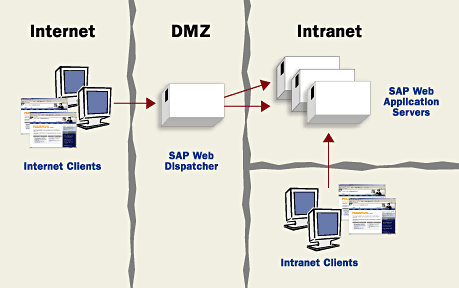
Le SAP WEB DISPATCHER
Partager cet article

SAP Management Console
La console de gestion SAP (SAP MC) fournit un cadre commun pour la gestion centralisée du système ABAP et JAVA. Il vous permet de surveiller et d'effectuer des tâches d'administration de base sur le système central SAP, ce qui simplifie l'administration du système.
Vous pouvez:
• le système SAP Surveillance et contrôle (démarrer, arrêter ou redémarrer) et ses instances avec un seul outil
• Affichage journal SAP et les fichiers de trace, les profils de démarrage, les paramètres de l'instance, l'environnement du système, l'environnement SAP, Internet Communication Manager (ICM) Les statistiques de file d'attente, et ainsi de suite
• Affichage et contrôle les processus Java
• Afficher l'aperçu des processus de travail ABAP
• Alertes System Monitor
• Afficher l'arborescence d'état actuel des système SAP
• Afficher la liste de tous les points d'accès à un système SAP
• Afficher des informations sur l'AS Java, des sessions, des caches, des alias, des séances JavaBeans EJB (Enterprise), et des objets distants
• Affichage Java informations sur la mémoire pour le serveur d'application Virtual Machine
Le gros avantage de la console, est qu’elle est exécutée à partir d’un browser web, et elle est complétement indépendante de l’OS utilisé.
Procédure :
- Démarrer un Browser internet
- URL : http://serveur:50013
Ça équivaut à la console Microsoft MMC.

Partager cet article
Liste de Browser testés pour SAP NetWeaver
Lien intéressant : http://scn.sap.com/blogs/browsup
Traduction via Google
Pour des informations générales sur l'aide du navigateur voir la note 1728946 "Central Note navigateur pour NetWeaver"
Internet Explorer
Pour des informations générales voir la note 1672817 "Internet Explorer pour les utilisateurs finaux et les administrateurs».
SAP recommandation pour les versions Internet Explorer
SAP recommande d'utiliser Internet Explorer 9 ou plus pour éviter de graves restrictions d'anciennes versions d'Internet Explorer.
IE10 offre plusieurs améliorations en HTML5 et est le navigateur recommandé pour les nouvelles applications SAPUI5 base tels que SAP Fiori.
Internet Explorer 6
Microsoft va baisser support pour IE6 complètement en Avril 2014 et recommande de mettre à niveau IE6: http://www.ie6countdown.com/educate-others.aspx
SAP a supprimé le support pour IE6 dans les nouvelles versions et obsolète l'utilisation dans les versions précédentes. Les raisons sont absents des fonctions de sécurité dans IE6, comme manquant messagerie entre documents et croix partage des ressources origine.
En outre IE6 ne supporte pas les nouvelles fonctionnalités HTML5 et ne peut donc consommer des applications nouvelles ou renouvelées de nouvelles versions comme NW7.0 EHP3. Ainsi IE6 n'est en général pas pris en charge pour ces rejets.
Internet Explorer 7
IE7 manque encore des fonctions de sécurité comme IE6 et aussi ne supporte pas les fonctionnalités HTML5 modernes. SAP recommande de ne pas utiliser IE7 et a supprimé le support dans les nouvelles versions comme NW 7.40
Internet Explorer 8
IE8 ne supporte que partiellement fonctionnalités HTML5 modernes et ne peut être utilisé pour consommer de nouveaux HTML5 basé applications SAP, comme SAP Fiori.
Si votre application SAP serveur Service Pack Pile déjà en charge IE9 ou plus, SAP recommande de passer à une version supérieure d'IE.
La version 64 bits
IE version 64 bits n'est pas supporté en général, parce que la plupart des plug-ins ne prennent pas en charge la version 64 bits.
Cela ne signifie pas que IE 32 bits n'est pas supporté sur les systèmes Windows 64 bits.
Internet Explorer 10
SAP prend en charge IE 10 Bureau 32-bit. Pour plus de détails voir lié IE 10 note.
IE 10 fenêtres modernes UI 32 - et 64-bit ne sont pas pris en charge en général.
Pour plus d'informations voir les notes y afférentes.
IE5 Quirks and IE9 et mode d'incompatibilité tard normes
Vous ne pouvez pas exécuter bizarreries et les normes HTML5 ensemble sur une page dans IE.
Cela signifie que vous pouvez non seulement exécuter du contenu SAPUI5 dans un portail de bizarreries ou vice versa sur la même page. Portal a pour ouvrir une nouvelle fenêtre. NWBC pour html doit avoir les informations sur le type de contenu
Pour plus d'informations s'il vous plaît se référer à:
Notez 1737445 pour la configuration Portal
Pour NWBC:
Informations complémentaires
Pour plus d'informations sur Internet Explorer lui-même, reportez-vous à la page d'accueil de Microsoft dans les liens suivants:
Notes de publication pour Internet Explorer
http://windows.microsoft.com/en-US/windows/home
http://technet.microsoft.com/en-us/ie/default
http://www.microsoft.com/download/en/details.aspx?displaylang=en&id=179
Firefox
Pour des informations générales voir la note 990034 "navigateur Firefox pour les utilisateurs finaux et les administrateurs"
SAP prend en charge le Mozilla Firefox étendre le soutien du cycle de parution et fournit un support limité pour le cycle de diffusion rapide.
Le Product Availability Matrix sur SAP Service Marketplace (http://service.sap.com/PAM) fournit des informations sur les versions de Firefox sont pris en charge pour la version appropriée du produit SAP, en fonction des systèmes d'exploitation frontaux et et le SAP Web front- technologies de gamme (Web Dynpro, Portal, Pages Business Server, et ainsi de suite).
Notez que les informations sur le soutien d'un navigateur Web pour solutions SAP (ERP, CRM, SRM, SCM) est prévue dans la Product Availability Matrix pour la version du produit concerné de la solution et n'a pas à être identiques aux versions du sous-jacent » Base Release "(SAP NetWeaver).
Mozilla Firefox Prise en charge étendue du cycle de parution
Comme de Firefox 10, Mozilla fournit un soutien étendu pour les versions sélectionnées pour le groupe cible des entreprises. Dans ce cas, les deux premiers takts à jour mineures (par exemple, pour 10.0: 10.0.0 et 10.0.1) sont takts de qualification, suivis de six takts de support pris en charge (par exemple, 10.0.3 - 10.0.8). Les deux takts de qualification suivants (par exemple, 17.0.0 et 17.0.1) puis se produisent dans les deux dernières takts de support de la version précédente. Pour plus de détails, appeler les liens à la fin de cette note SAP.
SAP fait suite à la politique de sortie de Mozilla Firefox ESR. Nouvelles versions ESR sont pris en charge en même temps avec les takts de soutien de Mozilla.
Mozilla Firefox Rapid Release Cycle
La version qui est actuellement soutenu par Mozilla est pris en charge. Les versions précédentes de Firefox sont automatiquement réglées sur «fin de vie» et ne sont plus pris en charge ou mis à jour. SAP suit cette procédure et ne supporte plus les versions précédentes. Des exceptions sont spécialement signalés par Mozilla et SAP.
Restrictions pour Firefox Rapid Release Cycle
SAP fournit un soutien limité de la politique de libération rapide Mozilla. Erreurs SAP processus (par exemple, si des changements se produisent incompatibles entre versions de Firefox) aussi rapidement que possible (en fonction de l'urgence de l'erreur). Toutefois, si une solution ad-hoc est nécessaire pour des raisons opérationnelles, vous devez utiliser un navigateur alternatif qui est libérée sans restrictions.
Restrictions pour Mozilla Firefox :
SAP Interactive Forms by Adobe
Au Firefox version Version 5, SAP Interactive Forms by Adobe ne sont pas pris en charge.
Texte bidirectionnel
Texte bidirectionnel («droit-à-gauche») n'est pas supporté.
Accessibilité (508)
L'accessibilité n'est pas supporté.
Cadre de composant actif
(Par exemple, l'intégration de bureau, ActiveX / Applets, etc, voir la note 1665488)
Administrateur du Portail
Les délais de conception Visual Composer
8 support de Windows
Windows 8 a (ou interface moderne) saveurs bureau et Metro. Firefox ne supporte que Windows 8 pour ordinateur de bureau.
Des restrictions supplémentaires
Information sur les restrictions supplémentaires les plus importantes pour Firefox est fournie à la note 1628530 (Notes de version de Firefox pour les administrateurs). Pour plus d'informations au sujet des restrictions supplémentaires, voir les notes y afférentes.
Plus d'informations sur Mozilla Firefox
Pour plus d'informations sur Mozilla Firefox, reportez-vous à la page d'accueil de Mozilla sous les liens suivants:
Sortie support étendu http://www.mozilla.org/en-US/firefox/organizations/
https://www.mozilla.org/en-US/firefox/organizations/faq/
Le cycle de Rapid Release https://wiki.mozilla.org/RapidRelease
Rapid presse Calendrier https://wiki.mozilla.org/RapidRelease/Calendar
Firefox Tracking parution https://wiki.mozilla.org/Releases
À PARAÎTRE http://blog.mozilla.com/futurereleases/
Safari
Pour des informations générales voir la note 1634749 "navigateur Safari pour l'utilisateur final et les administrateurs».
Nous soutenons les applications autonomes SAP et des applications Web SAP Enterprise Portal dans le navigateur Web Safari pour Mac OS. Pour Mac OS, nous vous conseillons d'utiliser le navigateur Safari. Nous ne soutenons pas l'utilisation du navigateur Safari sur Windows.
Le Product Availability Matrix sur SAP Service Marketplace (http://service.sap.com/PAM) fournit des informations sur les versions de Safari sont pris en charge pour la version appropriée du produit SAP, en fonction des systèmes d'exploitation frontaux et le front-end SAP Web technologies (Web Dynpro, Portal, Pages Business Server, et ainsi de suite).
Notez que l'information sur l'aide du navigateur Web de solutions SAP (ERP, CRM, SRM, SCM) est prévue dans la Product Availability Matrix pour la version du produit concerné de la solution et n'a pas à être identiques aux versions du sous-jacent «Base Release" (SAP NetWeaver).
Restrictions pour Safari
Les versions suivantes ne sont pas supportées:
Versions de Mac OS inférieur à 10,5
Versions Safari inférieur à 4,0
Versions SAP NetWeaver inférieure à 7,0 Enhancement Package 2 Assistance Package S4
Safari sur Windows
Les éléments suivants ne sont pas pris en charge:
Pages Business Server (BSP) Design 2003
administrateur du Portail
SAP Interactive Forms by Adobe
Les délais de conception Visual Composer
Cadre de composant actif (Office Integration - ActiveX et applets Web Dynpro - JNet et JGantt)
Authentification SPNego (voir notes SAP 1488409 et 994791)
Accessibilité (508)
Textes bidirectionnels («droit-à-gauche»)
soutien Hotkey
L'utilisation de Safari sur iOS:
SAP ne recommande pas l'utilisation mobile des technologies d'interface utilisateur de bureau existants. Cependant SAP prévoit de permettre et de les libérer conditionnellement pour les navigateurs mobiles sur les tablettes.
SAP soutient Portail Sur le périphérique et SAPUI5 sur iOS. S'il vous plaît voir les notes ci-dessous pour plus de détails:
Portail sur le périphérique: 1705067
SAPUI5: 1716423
Pour plus d'informations sur Apple Mac OS et Safari, consultez la page d'accueil
Apple à:
http://www.apple.com/macosx/
http://www.apple.com/safari/
Chrome
Pour des informations générales reporter à la note "1655306" Google Chrome pour les utilisateurs finaux et les administrateurs.
Avec SAP NetWeaver 7.02, 7.30 et 7.31, l'utilisation de Google Chrome est généralement pris en charge. Toutefois, certains éléments sont exclus de cette version (voir les restrictions).
La publication s'applique toujours à la version actuelle du cycle de libération Chrome (voir googlechromereleases.blogspot.com). Par conséquent, dès que Google publie une nouvelle version de Google Chrome, SAP cesse de soutenir les versions précédentes en même temps que Google.
Utilisation de Google Chrome avec moins versions SAP NetWeaver est encore tolérée mais non pris en charge (voir la note SAP 1630487). Options de rejets supplémentaires sont actuellement à l'étude.
Des renseignements supplémentaires sur le support des navigateurs Web
Pour une liste des navigateurs Web pris en charge actuellement de la version appropriée du produit SAP, reportez-vous à la Product Availability Matrix de SAP Service Marketplace (http://service.sap.com/PAM).
Notez que l'information sur l'aide du navigateur Web de solutions SAP (ERP, CRM, SRM, SCM) est prévue dans la Product Availability Matrix pour la version du produit concerné de la solution et n'a pas à être identiques aux versions du sous-jacent «Base Release" (SAP NetWeaver).
Restrictions:
Google Chrome ne supporte pas les technologies suivantes:
Administrateur du Portail
SAP Interactive Forms by Adobe
Business Intelligence (BI)
Process Integration (PI) Runtime Workbench (RSF)
Visual Composer (DesignTime)
HTMLB pour Java
Cadre de contrôle actif (ACF)
BSP à Thèmes qui n'est pas Version 2008
Authentification SPNego (voir notes SAP 1488409 et 994791)
Integrated Transaction Server Internet (voir la note SAP 972116)
Les fonctionnalités suivantes ne sont pas supportées pour Google Chrome:
Accessibilité
Rendu Right-to-Left
Soutien Hotkey
Problèmes connus avec NW 7.02, 7.30 et 7.31:
- Lorsque vous utilisez certaines extensions du navigateur (comme Babylon Translator), boutons peuvent ne pas fonctionner dans les applications de navigation. Solution: Désactivez les extensions pertinentes dans les paramètres Chrome.
- Plug-ins (par exemple, en utilisant Microsoft Silverlight ou Adobe Reader) peut causer des problèmes.
- Suppression de favoris à partir du portail ne fonctionne pas toujours.
Problèmes connus avec NW 7.02:
- Barres de défilement ne s'affichent pas correctement dans certains scénarios
- Dans la liste des travaux Universal (UWL) sur le bouton Actualiser ne s'affiche pas correctement
- Dans certains tableaux, la valeur du filtre contextuel ne sont pas complètement éliminé après la fermeture dans le Web Analyzer BEX
Pour de plus amples informations à propos de Google Chrome, reportez-vous à
https://www.google.com/chrome?hl=en
Partager cet article
Installation SAPSprint
SAPSprint est un programme de transfert pour l'impression, utilisant un système d'exploitation Microsoft Windows.
SAPSprint remplace SAPlpd (ancienne version intégrée au SAPGUI).
Comme une implémentation d'un serveur d'impression est nécessaire pour l'impression à distance avec Microsoft Windows, dans ce cas, le système spool hôte (Microsoft Windows spooler) et le système de spool (serveur d'application avec un processus de travail d’impression) sont sur des hôtes différents. C'est pourquoi le système spool SAP nécessite un processus externe qui transfère les demandes de sortie du serveur SAP à Microsoft Windows spooler. Ce procédé est proposé par le service SAPSprint.
SAPSprint est une version indépendante et vous pouvez le mettre à jour entre deux versions. Vous installez SAPSprint sur le serveur d'impression.
Information de chez SAP :
SAPSPRINT - Maintenance Information
SAPSPRINT 7.10 and 7.20 are already out of maintenance.
Therefore the patches for these releases have been removed from SAP Service Marketplace.
Please use the fully compatible version SAPSPRINT 7.30 instead. This version can be used for all supported SAP releases.
Prérequis
● SAPSprint est téléchargé et enregistré localement.
L'installation SAPSprint est un fichier exécutable unique (xSprint.exe). Vous pouvez le télécharger à partir de service.sap.com / patches. Vous trouverez télécharger et installer instructions détaillées dans la note 894444.
● L'hôte d'installation est exécuté comme Microsoft Windows du système d'exploitation.
● Une mise en œuvre du protocole réseau TCP / IP qui prend en charge WinSockets (l'interface Winsock).
● Vous avez les permissions d'écriture dans un répertoire sur le système de fichiers.
Vous pouvez spécifier l'emplacement du répertoire lors de l'installation.
● SAPlpd est désinstallé.
Si SAPlpd est installé, désinstallez-le en supprimant le répertoire d'installation SAPlpd.
Si SAPlpd est installé en tant que service en utilisant l'outil srvany, supprimer le service en exécutant la commande suivante: INSTSRV SAPlpd delete.
Procédure
1. Exécutez le xSprint.exe.
2. Lorsque vous êtes invité, spécifiez les éléments suivants:
une. Répertoire d'installation SAPSprint
b. Port LPD
La valeur détermine le port TCP / IP qui attend sur SAPSprint. Port 515 est le port standard pour l'impression en utilisant la S et la méthode d'accès U.
Laissez la valeur par défaut 515. Changer le numéro de port que si le service d'impression Windows TCP / IP est également en cours d'exécution sur l'hôte de l'installation.
c. Chemin du journal LPD
Indique le chemin d'accès au répertoire du journal. Le répertoire du journal contient les fichiers journaux et les fichiers de travaux d'impression. Vous pouvez configurer les fichiers journaux et les fichiers de travail d'impression d'être conservés ou supprimés par la mise niveau de journalisation SAPSprint après l'installation.
Résultat
SAPSprint est installé et le service démarre automatiquement juste après l'installation. Vous pouvez définir des imprimantes avec des méthodes d'accès S et U comme d'habitude.
Partager cet article
Arrêt et redémarrage de SAP
Vous pouvez démarrer et arrêter des instances du système SAP en utilisant les commandes stopsap et startsap.
Vous pouvez utiliser les options de ligne de commande pour spécifier ces commandes. Les options de ligne de commande sont disponibles dans nouveau style ou de style ancien.
stopsap | stopsap [-t | -task <task>] [-i | -instance <instance>] [-v | -vhost "<virtual hostname>[ <virtual hostname>]*"][-c | -check] [-h | -help] [-V | -VERSION] [-C | -checkVHost]
Exemple
• Si vous voulez démarrer une (ABAP + Java) DVEBGMS00 ABAP ou double stack d’un application d'instance de serveur qui a les noms d'hôtes virtuels cic11 et cic12, tapez les commandes suivantes:
startsap -t r3-i DVEBGMS00-v "cic11 cic12"
• Si vous voulez démarrer une Java J00 de l'instance du serveur d'applications principal qui a les noms d'hôtes virtuels cic11 et cic12, entrez les commandes suivantes:
startsap -t j2ee-i J00-v "cic11 cic12"
stopsap | stopsap [db|r3|j2ee|all|check|startupsrv] [<instance>] [<virtual hostname>]
Exemple
• Si vous voulez commencer une (ABAP + Java) DVEBGMS00 ABAP ou double stack primaire d'application d'instance de serveur qui a les noms d'hôtes virtuels cic11 et cic12, tapez les commandes suivantes:
startsap r3 DVEBGMS00 cic11 cic12
• Si vous voulez commencer une Java DVEBGMS00 de l'instance du serveur d'applications principal qui a les noms d'hôtes virtuels cic11 et cic12, entrez les commandes suivantes:
startsap j2ee J00 cic11 cic12
Procédure
À partir d'un système SAP
• Si vous voulez démarrer toutes les instances du système SAP fonctionnant sur le même hôte, exécutez la commande suivante:
Nouvelle syntaxe : startsap ou startsap -t all
Ancienne syntaxe : startsap ou startsap all
• Si vous voulez démarrer des instances du système SAP séparément, saisissez la commande suivante:
Nouvelle syntaxe: startsap-t r3 | j2ee-i <instance> [-v "<nom hôte virtuel>"]
Ancienne syntaxe: startsap r3 | j2ee <instance> [<nom hôte virtuel>]
Assurez-vous que vous adhérez à la séquence suivante lors du démarrage des instances:
Arrêt d'un système SAP
• Si vous voulez arrêter toutes les instances du système SAP fonctionnant sur le même hôte, exécutez la commande suivante:
Nouveau style: stopsap ou stopsap -t tous
Old style: stopsap ou stopsap tous
• Si vous voulez arrêter les instances de système SAP séparément, saisissez la commande suivante:
Nouveau style: stopsap -t r3 | j2ee-i <instance> [-v "<nom hôte virtuel>"]
Ancien style: stopsap r3 | j2ee <instance> [<nom hôte virtuel>]
Partager cet article
Le nouveau Service Marketplace SAP (http://service.sap.com)
Le portal SAP a été modifié depuis ce 8 juin 2013, je vous propose une traduction (réalisée par Google traduction) :
Informations sur le produit et le service a obtenu un nouveau look
Nous sommes intéressés par vos commentaires
Envoyez-nous vos commentaires ou suggestions.
Comme les années ont passé, le portail d'information de la clientèle, de la part de SAP Service Marketplace couvrant les produits et services SAP, commençait à ressembler à quelque chose de dépassé.
Malgré de nouveaux sujets, sa disposition n'avait pas été changée depuis un certain temps: la structure du contenu ne reflète pas la nouvelle gamme de produits, et le nombre d'options de navigation que dans trois sections principales prêtait à confusion. Plus important encore, certains sujets clés de nos visiteurs sont impatients d'en apprendre davantage sur - par exemple SAP Business Suite sur SAP HANA - avaient disparu.
Par conséquent, l'équipe SAP Service s'est lancée dans un voyage passionnant pour combler ces lacunes, d'identifier les contenus obsolètes ou manquantes et combler ces lacunes:
■ Toutes les solutions SAP pour les industries et les lignes de métiers ont été complètement remaniée et harmonisée.
■ Une nouvelle section améliorations et innovations garde nos visiteurs dans la boucle sur les plans de SAP pour les solutions futures.
■ Un espace dédié aux produits SAP vous permet de découvrir, évaluer, installer et activer SAP Enhancement Packages for SAP ERP. Pays-ou la version spécifique à la langue des mises à jour de notre gamme de produits sont accessibles au centre de la nouvelle section de la mondialisation et localisation.
La plupart de ces changements ont été apportés en fonction de votre réaction et en étroite collaboration avec les clients.
Aujourd'hui, le portail d'information de la clientèle se présente comme le point d'accès central à toutes les informations pertinentes sur les produits et services SAP, quel que soit le site (par exemple, SAP Solution Explorer ou SAP Help Portal) cette information est hébergé sur. Une ressource en ligne vous pouvez compter!
Nouvelle navigation et la disposition
Le 8 Juin, une nouvelle mise en page et la structure de contenu intuitif mettre la touche finale à l'information Portail Client de relancer: Un nouveau système de navigation permet de trouver et d'accéder à des sous-sections beaucoup plus faciles. Fonctionnalités du site Web moins utilisés ont été déplacées vers le fond, tandis que la lisibilité, la cohérence et la fraîcheur maintenant prendre un siège à l'avant. Alors que ce n'est que la cerise sur le gâteau, et l'accent mis par le SAP Service Marketplace équipe est d'offrir à nos clients le contenu premium de première main, ce changement souligne que le portail d'information de la clientèle est de retour.

Partager cet article
Impression sous SAP
A. Il y a plusieurs solutions pour imprimer à partir de SAP, alors soit l’impression est envoyée via votre PC ‘local’, et l’impression se fera via votre imprimante par défaut installée sur votre ordinateur par le driver installé sur celui-ci.
B. Ou alors c’est SAP (serveur SAP), qui va commander l’impression par un driver configurer sous SAP, dans ce cas de figure ce n’est pas votre PC qui commande l’impression, mais directement SAP (serveur).
A. Impression LOCAL
- Transaction SAP : SPAD.
- Cliquer sur unité de sortie.
- Passer en mode modification (icone : petit crayon).
- Créer (icone : page blanche).
Champs à remplir
1.Unité de sortie : Nom de l’imprimante. (exemple LOCL)
2.Type de périphérique : SAPWIN : MS Windows driver latin-1
Onglet : Liaison spool hôte
1.Meth. Accès spool hôte : Type F : impression sur ordinateur frontal
Lors d’une impression quand vous choisirez l’imprimante « LOCL », l’impression se fera sur l’imprimante par défaut définie sur votre ordinateur (sous Windows).
B. Création d’une imprimante SAP
- Transaction SAP : SPAD.
- Cliquer sur unité de sortie.
- Passer en mode modification (icone : petit crayon).
- Créer (icone : page blanche).
Champs à remplir
1.Unité de sortie : Nom de l’imprimante.
2.Type de périphérique : type d’imprimante (driver).
La note SAP 8928 contient la liste des imprimantes supportée par SAP ainsi que le driver à affecter via le type, et les liens vers les notes mise à jour concernant les imprimantes SAP.
Onglet : Liaison spool hôte
1.Meth. Accès spool hôte : Type U : impression via protocole Berkeley.
2.Imprimante hôte : Nom de partage de l’imprimante (sur le serveur Windows).
3.Routeur : Host Name ou IP du serveur ou est définis l’imprimante (sur le serveur Windows).
Il faut pour que ça fonctionne correctement avoir installé au préalablement le serveur d’impression SAP, sur le serveur ou est définis l’imprimante. Vous installez le programme décrit ci-dessous, un service (Windows) sera créé (SAPSprint) il sera automatiquement démarrer.
Application : SAPSPRINT
Programme : xSPrint730_5-20009690.exe
Date de la release : 26.02.2013
Il faut télécharger l’application sur SAPNET (service.sap.com) cette application est régulièrement mise à jour.
Dans ce cas-ci, l’impression sera effectuée directement du serveur SAP vers le serveur d’impression.
Partager cet article
Copier le contenu d’une table d’un mandant à un autre ou vers un autre système.
Cette procédure vous permettra de copié des données d’une table (qui ne serait pas inter mandant), d’un mandant à l’autre.
- Utiliser la transaction de gestion de table SE16 - indiquer le nom de la table + entrée.
- Exécuter.
- Marquer toutes les entrées.
- Cliquer sur « entrée de table » et « transférer entrées »
- Créer un ordre de transport.
- Se connecter dans le mandant cible afin de pouvoir transporter l’ordre d’un mandant à l’autre.
- Transaction SCC1, importer l’ordre en provenance du mandant source.
Partager cet article
CUA : Central User Administration
La gestion centralisée des utilisateurs, permet de gérer l’ensemble de vos utilisateurs de vos différents systèmes SAP, à partir d’un système unique. Chaque système SAP possède sa propre base de donnée avec ses utilisateurs, la CUA met à jour les DB de chaque système SAP, ce qui veut dire que ce n’est pas une base de donnée centralisée mais bien une réplication vers chaque système.
Comment configurer la CUA :
http://help.sap.com/saphelp_46c/helpdata/en/cd/16b0cb100711d295750000e82de14a/content.htm
http://www.youtube.com/watch?v=v7h4S_His-g
Ce système fonctionne très bien, mais il faut être attentif, que les informations indiquées dans la fiche utilisateur de la CUA, existe bien dans le système cible, sinon les transferts de données ne s’effectuent pas, vous pouvez vérifier le log de la répartition des utilisateurs (transaction SCUL).
Par exemple, si on affecte une imprimante à un utilisateur, et que cette imprimante n’est pas créée sur le système cible, la mise à jour de la fiche n’aura pas lieu dans le système cible, pour contourner ce genre de problème vous pouvez exclure les zones (transaction SCUM) que nous ne voulez pas répliquer, mais vous devez dans ce cas-là les gérer en local.
Si vous voulez supprimer la CUA ou un système cible :
http://help.sap.com/saphelp_sm32/helpdata/en/ea/9abf3b4f995f1ce10000000a114084/content.htm
Partager cet article
Newsletter
Abonnez-vous pour être averti des nouveaux articles publiés.
À propos

Admin SAP BC
Administration SAP BC
