

/image%2F0494695%2F20160203%2Fob_265dcc_dbacockpit-2.JPG "Le DBACOCKPIT fait partie de tous les systèmes à base de SAP...")
/image%2F0494695%2F20160202%2Fob_ee955d_support2016-1.JPG "Arrivée du nouveau design du site de support SAP, supportée sous...")
/image%2F0494695%2F20151210%2Fob_0ab009_niv-package.jpg "Transaction: SPAM Cliquer sur niveau de package
Pour les systèmes...")
/image%2F0494695%2F20151119%2Fob_d1b6f5_sizing-sybase.JPG "Document très intéressant sur l'estimation de sizing pour Sybase...")
/image%2F0494695%2F20150529%2Fob_f108f9_740-3.JPG "Le support package 3 pour SAPGUI 740 est disponible au téléchargement...")
Articles récents
Transactions SAP
source : http://myadmin.wordpress.com/
TRANSACTIONS
Daily maintenance
SM12 Lock entries
SM21 System Log
SM37 Check the batch jobs
SM50/51 Show all processes on one server / all servers
SM66 Show all active process on the system
ST11 Display developer-traces
ST22 ABAP-dumps
ST06 OS Monitor
ABAP Related
SE11 ABAP dictionary
SE16/SM30 Data browser/Table editor
SE37 Function builder
SE38 ABAP editor
SE41 Menu painter
SE51 Screen painter
Background job related
RZ04 Operation modes
SM36 Create background job
SM37 Show background jobs
SM63 Operation mode calendar
SM65 Check backgroundjob-settings
SO15 Distribution list creation
SM62 Event creation
Useful admin tcodes
AL11 SAP directories
DB01 DB Exclusive locks
DB02 Database performance: Tables and Indexes
PFCG Profile generator
RZ10 Profile maintenance
SARA Archiving
SCC4 Client change options
SE01 Transport organizer, use SE09 for ABAP-transports, SE10 forcustomizing transports
SE06 (4.x up) System change options, see SCC4 for Client change options.
SE71 Maintain Layout-sets also known as sapscripts
SM02 System message
SMGW Gateway administration
SMLG Define logon-groups
SMLT Language administration
SPAM Support Package Manager
SPAU ABAP-dictionary assistant during supportpackage-import
SPDD Data-dictionary assistant during supportpackage-import
STFK Search the customersystem that have an open connection to Walldorf
SM01 Lock transactions
SO01 SAP Office Workplace
RSPRECADMIN BW Precalculation Service Status
SAP R/3 Transaction Codes V2
Altert Monitor Transactions
AL01 SAP Alert Monitor
AL02 Database alert monitor
AL03 Operating system alert monitor
AL04 Monitor call distribution
AL05 Monitor current workload
AL06 Performance: Upload/Download
AL07 EarlyWatch Report
AL08 Users Logged On
AL09 Data for database expertise
AL10 Download to Early Watch
AL11 Display SAP Directories
AL12 Display table buffer (Exp. session)
AL13 Display Shared Memory (Expert mode)
AL15 Customize SAPOSCOL destination
AL16 Local Alert Monitor for Operat.Syst.
AL17 Remote Alert Monitor f.Operat. Syst.
AL18 Local File System Monitor
AL19 Remote File System Monitor
AL20 EarlyWatch Data Collector List
ALDB Logical Databases
Database Monitor Transactions
DB01 Analyze exclusive lockwaits
DB02 Analyze tables and indexes in DB
DB03 Parameter changes in database
DB11 Early Watch Profile Maintenance
DB12 Overview of Backup Logs
DB13 Database administration calendar (Backup). SAPDBA In Unix
DB14 Show SAPDBA Action Logs
DB15 Check the sizing of the objects in DB
DB16 Trigger/browse infcfgcheck protocols
DB20 Check the size of one specific table
Operating System Monitor Transactions
OS01 LAN check with ping
OS02 Operating system configuration
OS03 O/S Parameter changes
OS04 Local System Configuration
OS05 Remote System Cconfiguration
OS06 Local Operating System Activity
OS07 Remote Operating System Activity
OS11 Spare Part Indicators
OS12 Material Provision Indicators
OS13 Item Categories
OS14 Material Types Allowed in BOM Item
OS15 Variable-Size Item Formulas
OS16 BOM Item Object Type
OS17 Explosion Types
OS18 Relevancy to costing
OS20 BOM Usage
OS21 BOM Usage Default Values
OS22 Copying Defaults for Item Statuses
OS23 BOM Statuses
OS24 Material Types Allowed in BOMs
OS25 BOMs with History Requirement
OS26 Laboratory/Office
OS27 Modification Parameters for BOMs
OS28 Defaults for BOMs
OS29 User-Specific Settings for BOMs
OS30 Application
OS31 BOM Usage Priorities
OS32 Alternative BOM Determination
OS33 Alt. Determination in Inventory Mgmt
OS34 Alt. Determination in Costing
OS35 Alt. Determination in Production
OS36 Alt. Determination in SD
OS37 Alt. Determination in PM
OS38 Alt. Determination in MRP
OS40 Generate BOM Transfer File
OS41 Transfer BOM without Long Text
OS42 Process Transfer File
OS43 Copy BOM changes
OS44 Copy BOM variants
OS45 Copy BOM with description
OS51 Change Master Statuses
OS52 Change Master Matchcode
OS53 Number Ranges for Change Masters
OS54 Change Master Control Data
OS55 Material Revision Level Sequence
OS56 Change Types
OS57 Document Revision Level Sequence
OS58 Object Mgmt Record Change Types
OSC1 Appoint. diary: Maint. appoint. type
OSC2 Appoint. diary: Maint. destination
OSFI File names
OSG Command file for customizing graph.
OSP1 Settings for Repet.Manufacturing
OSP2 Repetitive mfg profile
OSP3 Backflush Data for Repet.Manufact.
OSP4 Repetitive mfg: distribution functn
OSP5 Repetit.Manuf: Cost Log
OSP6 Create Cost Collector Strategy
OSP7 Withdrawal sequence
OSP8 Number Range for Backlogs
OSP9 Number Range for Document Log
OSPA Customizing Distribution Function
OSPB Customizing Production Order Type
OSPC Customizing Goods Movements
OSPD Customizing Planning Periodicity
OSPE Maintaing No. Ranges for RS Header
OSPF Repetitive Manufacturing Line Texts
OSPG Copy Repet. Manufacturing Line Text
OSPI Number Range for Backflush Discrep.
OSPJ No.Range Interval for Document Log
OSPK Storage location search
OSPL Movement Types
OSPM Background Job Reprocessing REM
OSS1 Logon to Online Service System
OSSC Appoint. diary: Maint. appoint. type
OSSZ CPP Authorizations
OST1 CS Transport C Tables TCS21/TCS22
OST2 CS Transport C Tables BOM Usage
OST3 Transp. Customizing tabs T418F,T418G
OSU1 su: Display Export Filter
OSU2 su: Display page formats
OSU3 su: Display Postscript fonts
OSU4 su: Display screen fonts
OSU5 su: Display colors
OSU6 su: Display shapes
OSU7 su: Display line types
OSUR su: Customizing profile
OSSN1 SAP FTP desde donde se puede acceder a SAP.
Computing Centre Transactions
RZ01 Job Scheduling Monitor
RZ02 Network Graphics for SAP Instances
RZ03 Presentation, Control SAP Instances
RZ04 Maintain SAP Instances
RZ06 Alerts Thresholds Maintenance
RZ08 SAP Alert Monitor
RZ10 Maintenance of profile parameters
RZ11 Profile parameter maintenance
RZ12 Maintain RFC server group assignment
RZ15 Read XMI log
RZ20 CCMS Monitoring
RZ21 Creating and changing CCMS properties
RZE1 Central rules per object
RZE2 Where-used list: Central rules
RZEN Where-used list central rules
System Menus
S000 System Menu
S001 Workbench Menu
S002 Menu Administration
Systems Transactions
SA01 Number range maintenance: ADRNR
SA02 Academic title (cent. addr. admin.)
SA03 Title (central address admin.)
SA04 Name prefixes (centr. addr. admin.)
SA05 Name suffix (centr. addr. admin.)
SA06 Address or personal data source
SA07 Address groups (centr. addr. admin.)
SA08 Person groups (centr. addr. admin.)
SA09 Internat. versions address admin.
SA10 Address admin. communication type
SA38 ABAP/4 Reporting( Secuence of chaging values at SAP startup).
SA39 SA38 for Parameter Transaction
SABB ABAP/4 Manual: Flight Booking
SAD0 Address Management call
SADC Address: Maint. communication types
SADP Init.scr. addr.maint.person in comp.
SADR Address maint. – Group required!
SADV International address versions
SADX Directory exchange
SALE IMG Application Link Enabling
SAMT ABAP/4 Program Set Processing
SAR Maintain Transaction Codes
SAR0 Display Standard Reporting Tree
SAR1 Structure of an archive object
SAR2 Definition of an archive object
SAR3 Archiving: Customizing
SAR4 Definition of the archive classes
SAR5 Assignment of archive classes
SAR6 Archive events: Generation program
SARA Archive management
SARL Call of ArchiveLink Monitor
SARP Reporting (Tree Structure): Execute
SART Display Report Tree
SAX4 Addresses: X.400 addresses generated
Client Administration Transactions
SC38 Start Report (Remote)
SCA1 Cannot be executed directly
SCA2 Cannot be executed directly
SCA3 Cannot be executed directly
SCAL Factory Calendar with GUI
SCAM CATT Management
SCAR Record CATT procedures
SCAT Computer Aided Test Tool
SCC0 Client Copy
SCC1 Client Copy – Special Selections
SCC2 Client transport
SCC3 Client Copy Log
SCC4 Client Administration
SCC5 Client Delete
SCC6 Client import
SCC7 Client import – postprocessing
SCC8 Client export
SCC9 Remote client copy
SCCL Client import – postprocessing
SCD0 Change Documents for Utilities
SCDN Change Documents for Number Ranges
SCDO Display Change Document Objects
SCOA SAPconnect: Administration
SCOM SAPcomm: Configuration
SCON SAPconnect: Configuration
SCPF Generate enterprise IMG
SCT1 Logical imports – overview
SCU0 Table Analyses And Comparison
SCU1 Table Comparison – Export to Tape
SCU2 Table Comparison Against Tape
SCU3 Table History
SCUI Communicate system status to SAP
Workbench Transactions
SE01 Transport and Correction System
SE02 Environment Analyzer
SE03 Transport Utilities
SE06 Set Up Workbench Organizer (Change the write system status)
SE07 Transport System Status Display
SE09 Workbench Organizer
SE10 Customizing Organizer
SE11 ABAP/4 Dictionary Maintenance
SE12 ABAP/4 Dictionary Display
SE13 Maintain Technical Settings (Tables)
SE14 Utilities for Dictionary Tables
SE15 ABAP/4 Repository Information System
SE16 Data Browser
SE17 General Table Display
SE30 ABAP/4 Runtime Analysis
SE32 ABAP/4 Text Element Maintenance
SE35 ABAP/4 Dialog Modules
SE36 ABAP/4: Logical Databases
SE37 ABAP/4 Function Modules
SE38 ABAP/4 Editor. Export-Import objects, sequence changed values
SAP startup.
SE39 Splitscreen Editor: Program Compare
SE40 MP: Standards Maint. and Translation
SE41 Menu Painter
SE43 Maintain Area Menu
SE44 Hierarchy Display
SE48 Program Analysis: Call Hierarchy
SE49 Program Analysis: Table Manipulation
SE51 Screen Painter
SE52 Parameterized screenpainter call
SE54 Generate table view
SE55 Internal table view maintenance call
SE56 internal call: display table view
SE57 internal delete table view call
SE61 R/3 Documentation
SE62 Industry Utilities
SE63 Translation
SE64 Terminology
SE65 R/3 Doc. Short Text Statistics
SE66 R/3 Documentation Statistics
SE68 Translation Administration
SE71 SAPscript layout set
SE72 SAPscript styles
SE73 SAPscript font maintenance (revised)
SE74 SAPscript format conversion
SE75 SAPscript Settings
SE76 SAPscript Translation Layout Sets
SE77 SAPscript Translation Styles
SE80 ABAP/4 Development Workbench
SE81 SAP Application Hierarchy
SE82 Customer Application Hierarchy
SE84 ABAP/4 Repository Information System
SE85 ABAP/4 Repository Information System
SE86 ABAP/4 Repository Information System
SE87 Data Modeler Information System
SE88 Development Coordination Info System
SE89 Maintain Trees in Information System
SE90 Process Model Information System
SE91 Maintain Messages
SE92 Maintain System Log Messages
SE93 Maintain Transaction Codes
SE95 Customer Enhancements to AEW Objects
SEPS SAP Electronic Parcel Service
SERP Reporting: Change Tree Structure
SEU Object Browser
System Maintenance Transactions
SM01 Lock transactions
SM02 System Messages
SM04 User Overview
SM12 Display and Delete Locks
SM13 Display Update Records
SM21 System Log. Errors and inconsitencies (alert<SIG>.log.)
SM22 Errors and inconsistencies in the operation modes.
SM28 Installation Check
SICK SM28
SM29 Model Transfer for Tables
SM30 Call Up View Maintenance
SM31 Table Maintenance
SM32 Maintain Table Parameter ID TAB
SM33 Display Table Parameter ID TAB
SM34 Viewcluster maintenance call
SM35 Batch Input Monitoring
SM36 Define Background Job
SM37 Background Job Overview
SM38 Queue Maintenance Transaction
SM39 Job Analysis
SM49 Execute Logical Commands
SM50 Work Process Overview
SM51 List of SAP Servers
SM54 TXCOM maintenance
SM55 THOST Maintenance
SM56 Number Range Buffer
SM58 Asynchronous RFC Error Log
SM59 RFC Destinations (Display/Maintain)
SM61 Display Background Processing Components
SM62 Display/Maintain Events
SM63 Display/Maintain Operating Mode Sets, Scheduling.
SM64 Release of an Event
SM65 Background Processing Analysis Tool
SM66 Systemwide Work Process Overview
SM67 Job Scheduling
SM68 Job Administration
SM69 Display/Maintain Logical Commands
SMEN Dynamic Menu
SMGW Gateway Monitor
SMLG Maintain Logon Group
SMLI Language Import Utility
SMLT Language Transport Utility
SMME Output control Message Block Table
SMO1 Repository Information System: SMOD
SMO2 Repository Information System: SMOD
SMO3 Repository Information System: SMOD
SMO4 Repository Information System: SMOD
SMO5 Repository Information System: SMOD
SMOD SAP Enhancement Management
SMPC Translation Interface PC – R/3
SMW0 Maintain World Wide Web Objects
SMX Display Own Jobs
Spooling Transactions
SP00 Spool and Related Areas
SP01 Output Controller
SP02 Display Output Requests
SP03 Spool: Load Formats
SP11 TemSe directory
SP12 TemSe Administration
SP1T Output Control (Test)
SPAD Spool Administration
SPAM SAP PATCH MANAGER (SPAM)
SPAT Spool Administration (Test)
SPAU Display modified DE objects
SPBM Monitoring parallel background tasks
SPBT Test: Parallel background tasks
SPDD Display modified DDIC objects
SPH1 Create and maintain telephony server
SPH2 Maintain outgoing number change
SPH3 Maintain incoming number change
SPH4 Activ./deactiv. telephony in system
SPH5 Define address data areas
SPH6 Server description is lang.-dep.
SPH7 Addr.data area texts are lang.-dep.
SPHA Telephony administration
SPHC Customizing telephone integration
SPR1 Delta Customizing for Project
SPR2 Delta Customizing for Enterprise IMG
SPR3 Upgrade Customizing for Project
SPR4 Upgrade Cust. for Enterprise IMG
SPR5 Transport enterprise IMG
SPR6 Transport Project: Status/Hdr.data
SPR7 Transport: Project notes
SPR8 Print WinWord IMG notes
SPR9 Display Structure: System install.
SPRA Display structure: Ext. Refer. IMG
SPRB IMG note editor switch
SPRM Update settings
SPRO Initial screen: Customizing
SPRP Project Management
SPRQ Start of a transaction
Tuning Transactions
ST01 System Trace
ST02 Setups/Tune Buffers
ST03 Performance,SAP Statistics, Workload
ST04 Select activity of the databases
ST05 SQL Trace
ST06 Operating System Monitor
ST07 Application monitor
ST08 Network Monitor
ST09 Network Alert Monitor
ST10 Table Call Statistics
ST11 Display Developer Traces
ST12 Application Monitor
ST14 Application Analysis
ST22 ABAP/4 Runtime Error Analysis
ST62 Create industry short texts
STAT Local transaction statistics
STDR TADIR consistency check
STMS Transport Management System
STP4 Select DB activity
STPC Test Workbench, Start test package
STTO Test Organization
STUN Menu Performance Monitor
STVR WB: Transport Utility R/3 –> R/2
User Maintenance Transactions
SU01 Maintain User
SU02 Maintain Authorization Profiles
SU03 Maintain Authorizations
SU05 Maintain Internet users
SU10 Mass Changes to User Master Records
SU12 Mass Changes to User Master Records
SU20 Maintain Authorization Fields
SU21 Maintain Authorization Objects
SU22 Auth. Object Usage in Transactions
SU23 Load Tables in TAUTL
SU24 Auth. obj. check under transactions
SU25 Copy initial defaults
SU30 Overall Authorization Checks
SU50 Maintain User Defaults
SU51 Maintain User Address
SU52 Maintain User Parameters
SU53 Display Check Valuesn (Authoritation values)
SU54 Maintain User Menu
SU55 Start User Menu
SU56 Analyze User Buffer
SU80 Archive user change documents
SU81 Archive user password change doc.
SU82 Archive profile documents
SU83 Archive authorization docs.
SU84 Read archived user change documents
SU85 Read archived password change doc.
SU86 Read profile change documents
SU87 Read authorization change documents
SU96 Table maint.: Change SUKRIA
SU97 Table maint.: Display SUKRIA
SU98 Call report RSUSR008
SU99 Call report RSUSR008
SUB Internal call: Submit via commnd fld
SUCH Translatability CHECKs
SUCU Table authorizations: Customizing
SUIM User Information System. All about user reports/info.
Others
FB03 To see the FI documents, see archiving.
FILE Archiving Path.
MB61 Material Documents
FCG Authoritations.
SF01 Give a logic name to a file.
SSCR Software changing registration.
VF03 Invoice documents
ZB12 Screen refresh.
OAM1 Optical archiving mirroing
SPOV Print Request Overview
Partager cet article


ARCHIVE LINK
Transaction :
OAC3 - SAP ArchiveLink: Links Basis - ArchiveLink
OAAD - ArchiveLink Administration Documents Basis - ArchiveLink
OAC2 - SAP ArchiveLink: Global doc. types Basis - ArchiveLink
OAWD - SAP ArchiveLink: Store documents Basis - ArchiveLink
OAER - SAP ArchiveLink: Document search Basis - ArchiveLink
OAOH - ArchiveLink: Create Documents Basis - ArchiveLink
OAG1 - SAP ArchiveLink Basic Settings Basis - ArchiveLink
OAM1 - ArchiveLink: Monitoring Basis - ArchiveLink
OAA3 - SAP ArchiveLink protocols Basis - ArchiveLink
OADR - SAP ArchiveLink: Print list search Basis - ArchiveLink
OAG4 - SAP ArchiveLink Basic Settings Basis - ArchiveLink
OAD5 - ArchiveLink: Customizing Wizard Basis - ArchiveLink
SOA - SAP ArchiveLink Basis - ArchiveLink
SOA0 - ArchiveLink Workflow document types Basis - ArchiveLink
OAD2 - SAP ArchiveLink document classes Basis - ArchiveLink
OAC5 - SAP ArchiveLink: Bar code entry Basis - ArchiveLink
OACA - SAP ArchiveLink workflow parameters Basis - ArchiveLink
OAA1 - SAP ArchiveLink: Maint. user st.syst Basis - ArchiveLink
OAA4 - SAP ArchiveLink applic. maintenance Basis - ArchiveLink
OAD4 - SAP ArchiveLink: Bar code types Basis - ArchiveLink
OAD0 - SAP ArchiveLink: Object links Basis - ArchiveLink
OAD3 - SAP ArchiveLink: Link tables Basis - ArchiveLink
OARE - SAP ArchiveLink:St.syst.return codes Basis - ArchiveLink
OA_FIND - SAP ArchiveLink: Document search Basis - ArchiveLink
OAQI - SAP ArchiveLink: Create Queues Basis - ArchiveLink
SAP ArchiveLink : présentation générale
Source :
http://help.sap.com/saphelp_40b/helpdata/fr/d7/e21b6a408e11d1896b0000e8322d00/content.htm
Environnement commercial
L’une des tendances croissantes de notre époque consiste à transférer les données archivées sur papier/microfilm vers des systèmes d'archivage optique. Les sociétés sont tenues par la loi et/ou leurs normes internes de conserver certains documents pendant une période déterminée. Dans la plupart des cas, cette opération revient à archiver les documents en question. Traditionnellement, l’archivage se faisait sur papier ou sur microfilm, mais ces méthodes se sont révélées très onéreuses en raison du coût de la duplication et de l’espace de stockage exigé. Par opposition, l'archivage optique, composante fondamentale du concept « bureau sans papier », offre une option beaucoup plus économique.
Le système R/3 de SAP accepte un large éventail de processus de gestion pouvant comporter des documents papier et électroniques. Les documents servent à déclencher les différentes étapes de traitement dans les modules FI, SD, HR, etc. ou sont eux-mêmes les documents se rapportant aux processus dans l’un de ces domaines fonctionnels.
Lorsqu'ils sont reliés aux applications R/3, les systèmes d'archivage optique et l'interface SAP ArchiveLink offrent un accès pratique à toutes les recherches de document dans le système R/3 et peuvent ainsi réduire considérablement les temps de recherche. En outre, l’utilisation conjointe de R/3 et de SAP ArchiveLink de SAP dote les utilisateurs de plusieurs accès (parallèle et direct) aux documents archivés, leur permettant d’ouvrir plus rapidement un document depuis leur poste de travail sans passer par une recherche fastidieuse.
Les sections suivantes de la documentation décrivent l'intégration de l'archivage optique aux fonctions des divers modules applicatifs du système R/3 de SAP.
Concept
SAP ArchiveLink comprend les interfaces suivantes :
- Interface utilisateur
- Interface du programme d'application
Cette interface est constituée de modules fonctionnels à intégrer dans les applications R/3 si la fonction d'archivage doit être installée.
Les objets de l’application sont reliés aux documents archivés. Des méthodes objets permettant une intégration adaptée de l'archivage optique dans SAP Business Workflow sont proposées.
- Interface entre R/3 et les composantes externes
Les serveurs d'archivage, les programmes d'affichage et les programmes de saisie de données sont des exemples de composantes externes.
SAP ArchiveLink accepte :
- les documents entrants à archiver dans R/3 ;
- les informations (documents sortants et données générales) à archiver depuis R/3 ;
- l’accès direct depuis les applications R/3 aux documents archivés sur support optique ;
- l’intégration des systèmes d'archivage optique dans R/3 SAP ;
- les archives papier à remplacer par des systèmes d'archivage électroniques.
L’intégration des systèmes d'archivage optique des fournisseurs externes n’exige aucune amélioration de la fonctionnalité. La certification SAP garantit la compatibilité constante des systèmes proposés par les fournisseurs externes avec les systèmes SAP.
Les termes utilisés dans SAP ArchiveLink tels que « document », « type de document (format) »,« type de document », « type d'objet »,« archivage asynchrone » et « archivage synchrone » sont définis en détail dans la première section de la documentation SAP ArchiveLink, qui décrit également les concepts d'administration, d’archivage, de lien et de tables de liens.
Données techniques
Les liens entre les documents et les objets SAP sont créés par le biais d’une entrée de table de liens contenant pour chaque objet SAP un identificateur unique fondé sur le type de l'objet, la clé de l'objet et une référence de document archivé bâtie sur l'ID d'archive optique, et pour chaque document enregistré dans cette archive, une clé unique. Il est par conséquent possible de créer un lien entre un objet SAP et un nombre quelconque de documents à l'aide d'une simple relation 1 à n dans une table. Aucune saisie n’est à effectuer dans les tables des programme d'application gérant les objets SAP. Si l’entrée de table de liens d’un document archivé est supprimée, toutes les références à ce document sont également supprimées dans le système R/3. Cette technique augmente le nombre de possibilités d’accès aux documents archivés à partir de R/3.
Interface de l'application
L'interface avec les applications R/3 comprend les fonctions suivantes.
- Lien entre les objets application et les documents archivés
Le but de cette fonction est d'afficher, de récupérer ou de sauvegarder des documents archivés en partant directement de l'objet application. C’est un tel lien qui unit un document facture F1 et les factures d'origine numérisées dans le système, par exemple.
- Lien entre les documents des applications et les documents SAP sortants archivés
Le but de cette fonction est d'archiver des documents SAP créés à l’aide de SAPscript et de les lier avec les documents de l'application d’origine, tels que les offres émises, les confirmations d’ordre, les commandes et les factures.
- Lien entre les fichiers d’archive et les dossiers d’archivage
Cette fonction sert à archiver les fichiers archives à partir de l’outil ADK (Archive Development Kit) et à les lier avec un dossier d’archivage. En option, les données d'archivage peuvent être sauvegardées dans une archive sur support optique via SAP ArchiveLink.
- Listes d'archivage : les listes d'impression sont archivées exactement de la même façon que les documents sortants.
Statut d'intégration
Un grand nombre d'applications du système R/3 de SAP sont reliées directement ou indirectement à SAP ArchiveLink.
- Lien direct
- FI
- MM
- SD
- ...
- Lien indirect
- via le système de gestion électronique des documents (SGD) : MM, PP,...
SAP ArchiveLink étant entièrement intégré au système SGD, toutes les applications comportant des liaisons d’objets SGD sont automatiquement reliées à la fonction d'archivage optique.
- via la gestion des messages : MM, SD,...
L'intégration de SAP ArchiveLink à la gestion des messages autorise l'archivage des documents sortants.
- via ADK (Archive Development Kit) : MM, SD, FI,...
L'intégration de SAP ArchiveLink aux fonctions ADK permet de sauvegarder toutes les données d'archivage dans des archives optiques.
- via SAPcomm (SAPconnect de R/3 3.1 et versions suivantes) et SAPoffice : télécopies
Les fax reçus peuvent être traités directement dans SAPoffice, archivés sur support optique et reliés avec des objets d’application sans devoir être imprimés.
Applications de gestion d'entreprise
MM, FI
Les documents suivants relatifs à la gestion des achats dans MM et dans FI peuvent être archivés sur support optique :
- appels d'offres sortants,
- commandes sortantes,
- contrats et contrat-cadres sortants,
- bons de livraison entrants,
- programmes de livraison sortants,
- factures et avoirs entrants.
SD
Les documents de vente suivants peuvent être archivés sur support optique :
- les appels d'offres entrants et leurs modifications ;
- les offres sortantes ;
- les commandes entrantes et leurs modifications ,
- les accusés de réception sortants.
HR
Les documents comptables suivants générés par le personnel d'administration et de gestion des paies peuvent être archivés sur support optique :
- les documents HR entrants établis à partir des données de base ;
- les documents entrants établis à partir des données de candidature ;
- les documents entrants de gestion des déplacements.
QM
Les documents QM suivants peuvent être archivés sur support optique :
- les documents d’avis QM entrants (par exemple, les réclamations des clients) ;
- les documents imprimés sortants relatifs aux avis QM (par exemple, les lettres de réclamation des fournisseurs) ;
- les certificats qualité sortants.
AM
Les documents AM suivants peuvent être archivés sur support optique :
- les documents entrants relatifs aux actifs immobilisés.
Applications reliées à SGD
Dans SGD et les applications qui lui sont liées (généralement MM et PP), il est possible d’archiver sur support optique :
- les documents entrants ;
- les données d'origine gérées dans SGD (fichiers PC).
Applications reliées à ADK
Dans ADK et les applications qui lui sont liées, il est possible d’archiver sur support optique :
- les fichiers archive.
Partager cet article
SAPGUI730 patch 6 - Hotfix1
Un Hotfix pour le SP6 du SAPGUI730 est disponible depuis le 08/10/2013 ((gui730_06_1-10010496.exe), je l'ai installé et testé, les BUGs qui apparaissaient dans le SAPGUI730 patch 6, ont été corrigés, la version à l'air stable (jusque maintenant).

Partager cet article

SAPGUI730 Windows – Patch 6 - Attention Bug !
Le support package 6 pour SAPGUI 730 est disponible au téléchargement depuis le 30/09/2013 sur SAPnet.
J’ai procéder à l’installation du patch directement sur un SAPGUI 730 patch 5 (Win7), je n’ai rencontré aucun problème à l’installation. Attention il faut Stopper tous les services lié au SAPGUI avant de faire la mise à jour.
Par contre je rencontre de très gros soucis à l’utilisation !! Après l’installation je devais modifier une fiche utilisateur via SU01, et dès que j’essaie de modifier un profile je me fais éjecter et le SAPGUI s’arrête ! J’ai pourtant effectué un reboot de mon PC.
Je suis régulièrement éjecté !!
JE DÉCONSEILLE FORTEMENT L’INSTALLATION DE CE PATCH !!
Je repasse en version Patch5 !
Partager cet article
Print Assistant for Lanscape (PAL)
Vous utilisez le Print Assistant for Lanscape (PAL) pour configurer les périphériques d’impression dans un système au lieu de les configurer séparément dans chaque système de votre environnement système SAP.
Une fois que vous avez décidé quel système doit servir de "système central", vous définissez tous les périphériques d’impressions de votre paysage système qui utilisent une des méthodes d'accès pris en charge que les imprimantes PAL dans ce système.
Ensuite, vous distribuez les définitions de l'imprimante PAL du système central vers d'autres systèmes "cibles" via RFC.
Lorsque la distribution est terminée avec succès, toutes les imprimantes PAL peuvent être utilisées immédiatement sur les systèmes cibles pour l'impression réelle.
Le PAL est à la gestion des imprimantes, ce qu’est la CUA pour la gestion des utilisateurs.
Alpha
Procédure :
- Créer une RFC de destination sur le serveur de distribution via SM59.
- Activer le service (via la transaction SICF) sur le système central :
/sap/bc/webdynpro/sap/spcpc_wd_application
- Lancer la transaction PAL : Une fenêtre style “Web” va s’ouvrir.
- Sélectionner «Système cible»
- Appuyer sur le bouton « Créer»
- Compléter l’information suivante :
- Nom du système Cible
- La description du système
- La destination RFC
- Appuyer sur le bouton «OK»
- Sélectionner «Imprimante»
- Appuyer sur le bouton « Créer »
- Sélectionner « Système central»
- Appuyer sur le bouton «Suivant»
- Sélectionner une imprimante (déjà crée sur le système central)
- Appuyer sur le bouton «Suivant»
- Il vous demande :
Les unités de sortie sélectionnées sont définies comme des imprimantes PAL
Voulez-vous poursuivre le traitement?
- Appuyer sur le bouton «Oui»
- Attention, il ne faut pas se trouver dans la transaction SPAD dans le système central sinon ça ne fonctionne pas !
- Appuyer sur «Fermer»
- Sélectionner «Groupe d’imprimantes»
- Appuyer sur le bouton «Créer»
- Nom du groupe d’imprimante.
- Description.
- Sélectionner une imprimante PAL (crée précédemment).
- Appuyer sur le bouton «Ok»
- Appuyer sur le bouton répartir (pour la répartition physique).
- Sélectionner l’imprimante et appuyer sur le bouton «Suite »
- Sélectionner «Groupe de systèmes Cibles»
- Nom du système Cible
- La description du système
J’ai testé cet outil, et cela fonctionne très bien, et c’est quand même beaucoup plus pratique que de devoir effectuer la création d’imprimante dans chaque système ou de devoir effectuer un transport.
Partager cet article
Le SAP WEB DISPATCHER
Le SAP WEB DISPATCHER se trouve entre Internet et votre système SAP. Il est le point d'entrée pour HTTP (S) dans votre système, qui se compose d'un ou plusieurs serveurs d'applications NetWeaver. Comme un "switch web du logiciel", le répartiteur Web SAP peut rejeter ou accepter les connexions. Quand il accepte une connexion, il équilibre la charge et assure une répartition égale entre les serveurs. Le Web Dispatcher SAP contribue à la sécurité et à l’équilibre la charge de votre système SAP.
Vous pouvez utiliser le Web Dispatcher SAP dans les systèmes ABAP/Java et dans les systèmes Java purs, ainsi que dans les systèmes ABAP pures.
Le SAP WEB DISPATCHER est recommandé lorsque vous utilisez un système SAP avec plusieurs SAP NetWeaver Apllication Server pour les applications Web.
Le SAP WEB DISPATCHER est un programme que vous pouvez exécuter sur la machine qui est connectée directement à Internet. Il requiert une configuration minimale - vous avez juste à entrer les données suivantes dans le fichier de profil:
• Port sur lequel le protocole HTTP(s) demandes doivent être reçues (paramètre ICM/server_port_ <xx>).
• Hôte et port HTTP du serveur de messages SAP (paramètre rdisp/mshost et le paramètre ms/http_port).
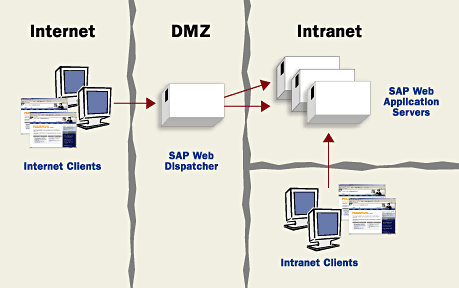
Le SAP WEB DISPATCHER
Partager cet article
SAPGUI pour IPAD
J’ai recherché après des applications permettant de se connecter à SAP via un IPAd. Il existe plusieurs applications, mais ce sont toutes des applications qui utilisent le GUI for HTML. Il n’existe pas encore de SAPGUI proprement dit pour IPAD. Avant de pouvoir utiliser les applications, il faut bien activer les services dans l’ERP via la transaction SICF /sap/bc/gui/sap/its
J’ai testé :
PLAUT MOBILE : Gratuit
Je ne suis pas encore arrivé à me connecter, j’ai tout le temps un message d’erreur.
LIQUID : Gratuit
Je suis arrivé à me connecter à SAP assez rapidement. Mais une fois dans le menu de base, j’ai toujours des difficultés à afficher le résultat d’une transaction.
Accès via Safari
J’ai également testé la connexion SAP par le WEBGUI avec le browser Safari, ça fonctionne, mais ce n’est pas vraiment l’idéale pour travailler dans SAP
En conclusion, Je n’ai pas encore trouvé une version (gratuite) de SAPGUI, qui me permette d’utiliser SAP via un IPAD, les solutions proposées actuellement ne permettent pas vraiment de pouvoir travailler efficacement avec l’ERP.
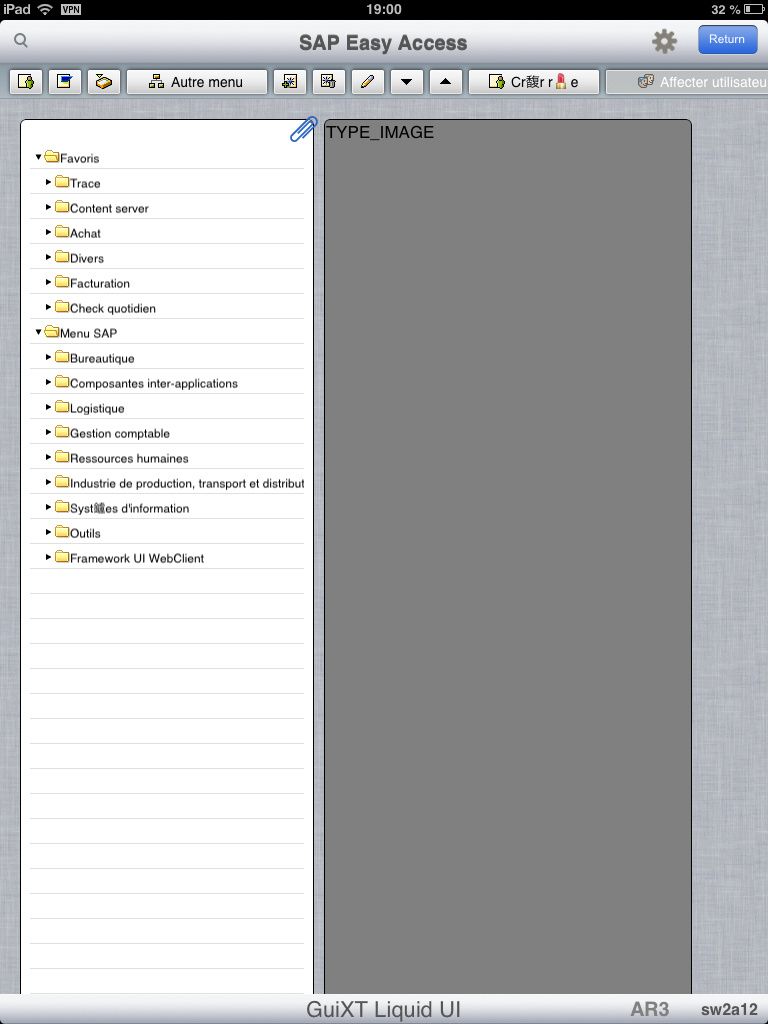
Partager cet article
SAP Management Console
La console de gestion SAP (SAP MC) fournit un cadre commun pour la gestion centralisée du système ABAP et JAVA. Il vous permet de surveiller et d'effectuer des tâches d'administration de base sur le système central SAP, ce qui simplifie l'administration du système.
Vous pouvez:
• le système SAP Surveillance et contrôle (démarrer, arrêter ou redémarrer) et ses instances avec un seul outil
• Affichage journal SAP et les fichiers de trace, les profils de démarrage, les paramètres de l'instance, l'environnement du système, l'environnement SAP, Internet Communication Manager (ICM) Les statistiques de file d'attente, et ainsi de suite
• Affichage et contrôle les processus Java
• Afficher l'aperçu des processus de travail ABAP
• Alertes System Monitor
• Afficher l'arborescence d'état actuel des système SAP
• Afficher la liste de tous les points d'accès à un système SAP
• Afficher des informations sur l'AS Java, des sessions, des caches, des alias, des séances JavaBeans EJB (Enterprise), et des objets distants
• Affichage Java informations sur la mémoire pour le serveur d'application Virtual Machine
Le gros avantage de la console, est qu’elle est exécutée à partir d’un browser web, et elle est complétement indépendante de l’OS utilisé.
Procédure :
- Démarrer un Browser internet
- URL : http://serveur:50013
Ça équivaut à la console Microsoft MMC.

Partager cet article
Liste de Browser testés pour SAP NetWeaver
Lien intéressant : http://scn.sap.com/blogs/browsup
Traduction via Google
Pour des informations générales sur l'aide du navigateur voir la note 1728946 "Central Note navigateur pour NetWeaver"
Internet Explorer
Pour des informations générales voir la note 1672817 "Internet Explorer pour les utilisateurs finaux et les administrateurs».
SAP recommandation pour les versions Internet Explorer
SAP recommande d'utiliser Internet Explorer 9 ou plus pour éviter de graves restrictions d'anciennes versions d'Internet Explorer.
IE10 offre plusieurs améliorations en HTML5 et est le navigateur recommandé pour les nouvelles applications SAPUI5 base tels que SAP Fiori.
Internet Explorer 6
Microsoft va baisser support pour IE6 complètement en Avril 2014 et recommande de mettre à niveau IE6: http://www.ie6countdown.com/educate-others.aspx
SAP a supprimé le support pour IE6 dans les nouvelles versions et obsolète l'utilisation dans les versions précédentes. Les raisons sont absents des fonctions de sécurité dans IE6, comme manquant messagerie entre documents et croix partage des ressources origine.
En outre IE6 ne supporte pas les nouvelles fonctionnalités HTML5 et ne peut donc consommer des applications nouvelles ou renouvelées de nouvelles versions comme NW7.0 EHP3. Ainsi IE6 n'est en général pas pris en charge pour ces rejets.
Internet Explorer 7
IE7 manque encore des fonctions de sécurité comme IE6 et aussi ne supporte pas les fonctionnalités HTML5 modernes. SAP recommande de ne pas utiliser IE7 et a supprimé le support dans les nouvelles versions comme NW 7.40
Internet Explorer 8
IE8 ne supporte que partiellement fonctionnalités HTML5 modernes et ne peut être utilisé pour consommer de nouveaux HTML5 basé applications SAP, comme SAP Fiori.
Si votre application SAP serveur Service Pack Pile déjà en charge IE9 ou plus, SAP recommande de passer à une version supérieure d'IE.
La version 64 bits
IE version 64 bits n'est pas supporté en général, parce que la plupart des plug-ins ne prennent pas en charge la version 64 bits.
Cela ne signifie pas que IE 32 bits n'est pas supporté sur les systèmes Windows 64 bits.
Internet Explorer 10
SAP prend en charge IE 10 Bureau 32-bit. Pour plus de détails voir lié IE 10 note.
IE 10 fenêtres modernes UI 32 - et 64-bit ne sont pas pris en charge en général.
Pour plus d'informations voir les notes y afférentes.
IE5 Quirks and IE9 et mode d'incompatibilité tard normes
Vous ne pouvez pas exécuter bizarreries et les normes HTML5 ensemble sur une page dans IE.
Cela signifie que vous pouvez non seulement exécuter du contenu SAPUI5 dans un portail de bizarreries ou vice versa sur la même page. Portal a pour ouvrir une nouvelle fenêtre. NWBC pour html doit avoir les informations sur le type de contenu
Pour plus d'informations s'il vous plaît se référer à:
Notez 1737445 pour la configuration Portal
Pour NWBC:
Informations complémentaires
Pour plus d'informations sur Internet Explorer lui-même, reportez-vous à la page d'accueil de Microsoft dans les liens suivants:
Notes de publication pour Internet Explorer
http://windows.microsoft.com/en-US/windows/home
http://technet.microsoft.com/en-us/ie/default
http://www.microsoft.com/download/en/details.aspx?displaylang=en&id=179
Firefox
Pour des informations générales voir la note 990034 "navigateur Firefox pour les utilisateurs finaux et les administrateurs"
SAP prend en charge le Mozilla Firefox étendre le soutien du cycle de parution et fournit un support limité pour le cycle de diffusion rapide.
Le Product Availability Matrix sur SAP Service Marketplace (http://service.sap.com/PAM) fournit des informations sur les versions de Firefox sont pris en charge pour la version appropriée du produit SAP, en fonction des systèmes d'exploitation frontaux et et le SAP Web front- technologies de gamme (Web Dynpro, Portal, Pages Business Server, et ainsi de suite).
Notez que les informations sur le soutien d'un navigateur Web pour solutions SAP (ERP, CRM, SRM, SCM) est prévue dans la Product Availability Matrix pour la version du produit concerné de la solution et n'a pas à être identiques aux versions du sous-jacent » Base Release "(SAP NetWeaver).
Mozilla Firefox Prise en charge étendue du cycle de parution
Comme de Firefox 10, Mozilla fournit un soutien étendu pour les versions sélectionnées pour le groupe cible des entreprises. Dans ce cas, les deux premiers takts à jour mineures (par exemple, pour 10.0: 10.0.0 et 10.0.1) sont takts de qualification, suivis de six takts de support pris en charge (par exemple, 10.0.3 - 10.0.8). Les deux takts de qualification suivants (par exemple, 17.0.0 et 17.0.1) puis se produisent dans les deux dernières takts de support de la version précédente. Pour plus de détails, appeler les liens à la fin de cette note SAP.
SAP fait suite à la politique de sortie de Mozilla Firefox ESR. Nouvelles versions ESR sont pris en charge en même temps avec les takts de soutien de Mozilla.
Mozilla Firefox Rapid Release Cycle
La version qui est actuellement soutenu par Mozilla est pris en charge. Les versions précédentes de Firefox sont automatiquement réglées sur «fin de vie» et ne sont plus pris en charge ou mis à jour. SAP suit cette procédure et ne supporte plus les versions précédentes. Des exceptions sont spécialement signalés par Mozilla et SAP.
Restrictions pour Firefox Rapid Release Cycle
SAP fournit un soutien limité de la politique de libération rapide Mozilla. Erreurs SAP processus (par exemple, si des changements se produisent incompatibles entre versions de Firefox) aussi rapidement que possible (en fonction de l'urgence de l'erreur). Toutefois, si une solution ad-hoc est nécessaire pour des raisons opérationnelles, vous devez utiliser un navigateur alternatif qui est libérée sans restrictions.
Restrictions pour Mozilla Firefox :
SAP Interactive Forms by Adobe
Au Firefox version Version 5, SAP Interactive Forms by Adobe ne sont pas pris en charge.
Texte bidirectionnel
Texte bidirectionnel («droit-à-gauche») n'est pas supporté.
Accessibilité (508)
L'accessibilité n'est pas supporté.
Cadre de composant actif
(Par exemple, l'intégration de bureau, ActiveX / Applets, etc, voir la note 1665488)
Administrateur du Portail
Les délais de conception Visual Composer
8 support de Windows
Windows 8 a (ou interface moderne) saveurs bureau et Metro. Firefox ne supporte que Windows 8 pour ordinateur de bureau.
Des restrictions supplémentaires
Information sur les restrictions supplémentaires les plus importantes pour Firefox est fournie à la note 1628530 (Notes de version de Firefox pour les administrateurs). Pour plus d'informations au sujet des restrictions supplémentaires, voir les notes y afférentes.
Plus d'informations sur Mozilla Firefox
Pour plus d'informations sur Mozilla Firefox, reportez-vous à la page d'accueil de Mozilla sous les liens suivants:
Sortie support étendu http://www.mozilla.org/en-US/firefox/organizations/
https://www.mozilla.org/en-US/firefox/organizations/faq/
Le cycle de Rapid Release https://wiki.mozilla.org/RapidRelease
Rapid presse Calendrier https://wiki.mozilla.org/RapidRelease/Calendar
Firefox Tracking parution https://wiki.mozilla.org/Releases
À PARAÎTRE http://blog.mozilla.com/futurereleases/
Safari
Pour des informations générales voir la note 1634749 "navigateur Safari pour l'utilisateur final et les administrateurs».
Nous soutenons les applications autonomes SAP et des applications Web SAP Enterprise Portal dans le navigateur Web Safari pour Mac OS. Pour Mac OS, nous vous conseillons d'utiliser le navigateur Safari. Nous ne soutenons pas l'utilisation du navigateur Safari sur Windows.
Le Product Availability Matrix sur SAP Service Marketplace (http://service.sap.com/PAM) fournit des informations sur les versions de Safari sont pris en charge pour la version appropriée du produit SAP, en fonction des systèmes d'exploitation frontaux et le front-end SAP Web technologies (Web Dynpro, Portal, Pages Business Server, et ainsi de suite).
Notez que l'information sur l'aide du navigateur Web de solutions SAP (ERP, CRM, SRM, SCM) est prévue dans la Product Availability Matrix pour la version du produit concerné de la solution et n'a pas à être identiques aux versions du sous-jacent «Base Release" (SAP NetWeaver).
Restrictions pour Safari
Les versions suivantes ne sont pas supportées:
Versions de Mac OS inférieur à 10,5
Versions Safari inférieur à 4,0
Versions SAP NetWeaver inférieure à 7,0 Enhancement Package 2 Assistance Package S4
Safari sur Windows
Les éléments suivants ne sont pas pris en charge:
Pages Business Server (BSP) Design 2003
administrateur du Portail
SAP Interactive Forms by Adobe
Les délais de conception Visual Composer
Cadre de composant actif (Office Integration - ActiveX et applets Web Dynpro - JNet et JGantt)
Authentification SPNego (voir notes SAP 1488409 et 994791)
Accessibilité (508)
Textes bidirectionnels («droit-à-gauche»)
soutien Hotkey
L'utilisation de Safari sur iOS:
SAP ne recommande pas l'utilisation mobile des technologies d'interface utilisateur de bureau existants. Cependant SAP prévoit de permettre et de les libérer conditionnellement pour les navigateurs mobiles sur les tablettes.
SAP soutient Portail Sur le périphérique et SAPUI5 sur iOS. S'il vous plaît voir les notes ci-dessous pour plus de détails:
Portail sur le périphérique: 1705067
SAPUI5: 1716423
Pour plus d'informations sur Apple Mac OS et Safari, consultez la page d'accueil
Apple à:
http://www.apple.com/macosx/
http://www.apple.com/safari/
Chrome
Pour des informations générales reporter à la note "1655306" Google Chrome pour les utilisateurs finaux et les administrateurs.
Avec SAP NetWeaver 7.02, 7.30 et 7.31, l'utilisation de Google Chrome est généralement pris en charge. Toutefois, certains éléments sont exclus de cette version (voir les restrictions).
La publication s'applique toujours à la version actuelle du cycle de libération Chrome (voir googlechromereleases.blogspot.com). Par conséquent, dès que Google publie une nouvelle version de Google Chrome, SAP cesse de soutenir les versions précédentes en même temps que Google.
Utilisation de Google Chrome avec moins versions SAP NetWeaver est encore tolérée mais non pris en charge (voir la note SAP 1630487). Options de rejets supplémentaires sont actuellement à l'étude.
Des renseignements supplémentaires sur le support des navigateurs Web
Pour une liste des navigateurs Web pris en charge actuellement de la version appropriée du produit SAP, reportez-vous à la Product Availability Matrix de SAP Service Marketplace (http://service.sap.com/PAM).
Notez que l'information sur l'aide du navigateur Web de solutions SAP (ERP, CRM, SRM, SCM) est prévue dans la Product Availability Matrix pour la version du produit concerné de la solution et n'a pas à être identiques aux versions du sous-jacent «Base Release" (SAP NetWeaver).
Restrictions:
Google Chrome ne supporte pas les technologies suivantes:
Administrateur du Portail
SAP Interactive Forms by Adobe
Business Intelligence (BI)
Process Integration (PI) Runtime Workbench (RSF)
Visual Composer (DesignTime)
HTMLB pour Java
Cadre de contrôle actif (ACF)
BSP à Thèmes qui n'est pas Version 2008
Authentification SPNego (voir notes SAP 1488409 et 994791)
Integrated Transaction Server Internet (voir la note SAP 972116)
Les fonctionnalités suivantes ne sont pas supportées pour Google Chrome:
Accessibilité
Rendu Right-to-Left
Soutien Hotkey
Problèmes connus avec NW 7.02, 7.30 et 7.31:
- Lorsque vous utilisez certaines extensions du navigateur (comme Babylon Translator), boutons peuvent ne pas fonctionner dans les applications de navigation. Solution: Désactivez les extensions pertinentes dans les paramètres Chrome.
- Plug-ins (par exemple, en utilisant Microsoft Silverlight ou Adobe Reader) peut causer des problèmes.
- Suppression de favoris à partir du portail ne fonctionne pas toujours.
Problèmes connus avec NW 7.02:
- Barres de défilement ne s'affichent pas correctement dans certains scénarios
- Dans la liste des travaux Universal (UWL) sur le bouton Actualiser ne s'affiche pas correctement
- Dans certains tableaux, la valeur du filtre contextuel ne sont pas complètement éliminé après la fermeture dans le Web Analyzer BEX
Pour de plus amples informations à propos de Google Chrome, reportez-vous à
https://www.google.com/chrome?hl=en
Partager cet article
Installation SAPSprint
SAPSprint est un programme de transfert pour l'impression, utilisant un système d'exploitation Microsoft Windows.
SAPSprint remplace SAPlpd (ancienne version intégrée au SAPGUI).
Comme une implémentation d'un serveur d'impression est nécessaire pour l'impression à distance avec Microsoft Windows, dans ce cas, le système spool hôte (Microsoft Windows spooler) et le système de spool (serveur d'application avec un processus de travail d’impression) sont sur des hôtes différents. C'est pourquoi le système spool SAP nécessite un processus externe qui transfère les demandes de sortie du serveur SAP à Microsoft Windows spooler. Ce procédé est proposé par le service SAPSprint.
SAPSprint est une version indépendante et vous pouvez le mettre à jour entre deux versions. Vous installez SAPSprint sur le serveur d'impression.
Information de chez SAP :
SAPSPRINT - Maintenance Information
SAPSPRINT 7.10 and 7.20 are already out of maintenance.
Therefore the patches for these releases have been removed from SAP Service Marketplace.
Please use the fully compatible version SAPSPRINT 7.30 instead. This version can be used for all supported SAP releases.
Prérequis
● SAPSprint est téléchargé et enregistré localement.
L'installation SAPSprint est un fichier exécutable unique (xSprint.exe). Vous pouvez le télécharger à partir de service.sap.com / patches. Vous trouverez télécharger et installer instructions détaillées dans la note 894444.
● L'hôte d'installation est exécuté comme Microsoft Windows du système d'exploitation.
● Une mise en œuvre du protocole réseau TCP / IP qui prend en charge WinSockets (l'interface Winsock).
● Vous avez les permissions d'écriture dans un répertoire sur le système de fichiers.
Vous pouvez spécifier l'emplacement du répertoire lors de l'installation.
● SAPlpd est désinstallé.
Si SAPlpd est installé, désinstallez-le en supprimant le répertoire d'installation SAPlpd.
Si SAPlpd est installé en tant que service en utilisant l'outil srvany, supprimer le service en exécutant la commande suivante: INSTSRV SAPlpd delete.
Procédure
1. Exécutez le xSprint.exe.
2. Lorsque vous êtes invité, spécifiez les éléments suivants:
une. Répertoire d'installation SAPSprint
b. Port LPD
La valeur détermine le port TCP / IP qui attend sur SAPSprint. Port 515 est le port standard pour l'impression en utilisant la S et la méthode d'accès U.
Laissez la valeur par défaut 515. Changer le numéro de port que si le service d'impression Windows TCP / IP est également en cours d'exécution sur l'hôte de l'installation.
c. Chemin du journal LPD
Indique le chemin d'accès au répertoire du journal. Le répertoire du journal contient les fichiers journaux et les fichiers de travaux d'impression. Vous pouvez configurer les fichiers journaux et les fichiers de travail d'impression d'être conservés ou supprimés par la mise niveau de journalisation SAPSprint après l'installation.
Résultat
SAPSprint est installé et le service démarre automatiquement juste après l'installation. Vous pouvez définir des imprimantes avec des méthodes d'accès S et U comme d'habitude.
Partager cet article
Newsletter
Abonnez-vous pour être averti des nouveaux articles publiés.
À propos

Admin SAP BC
Administration SAP BC
