

/image%2F0494695%2F20160203%2Fob_265dcc_dbacockpit-2.JPG "Le DBACOCKPIT fait partie de tous les systèmes à base de SAP...")
/image%2F0494695%2F20160202%2Fob_ee955d_support2016-1.JPG "Arrivée du nouveau design du site de support SAP, supportée sous...")
/image%2F0494695%2F20151210%2Fob_0ab009_niv-package.jpg "Transaction: SPAM Cliquer sur niveau de package
Pour les systèmes...")
/image%2F0494695%2F20151119%2Fob_d1b6f5_sizing-sybase.JPG "Document très intéressant sur l'estimation de sizing pour Sybase...")
/image%2F0494695%2F20150529%2Fob_f108f9_740-3.JPG "Le support package 3 pour SAPGUI 740 est disponible au téléchargement...")
Articles récents
Activer ou désactiver le mode ARCHIVELOG dans Oracle
Le mode Archive Log permet de pouvoir effectuer des backups de la DB Oracle de manière Online c’est-à-dire sans devoir stopper la base de données.
En cas de problème, on restore le dernier backup et les derniers logs files.
Pour modifier le mode d'archivage de la base, on utilise la commande ALTER DATABASE avec la clause ARCHIVELOG ou NOARCHIVELOG.
Il est parfois utile de désactiver le mode Archivelog lors d’un upgrade (ne pas oublier de repasser en mode Archivelog, après l’upgrade).
Activer le mode ARCHIVELOG :
Il faut tout d’abord se connecter à la DB en administrateur :
sqlplus /nolog
connect /as sysdba
1. Arrêter la base.
SHUTDOWN
2. Sauvegarder la base.
Ce n’est pas obligatoire mais vaut toujours mieux avoir un backup avant modification.
4. Démarrer la base en mode mount sans l'ouvrir.
STARTUP MOUNT
5. Modifier le mode d'archivage et ouvrir la base.
ALTER DATABASE ARCHIVELOG; (ou NOARCHIVELOG)
ALTER DATABASE OPEN;
6. Arrêter la base..
SHUTDOWN IMMEDIATE
7. Sauvegarde la base.
Ce n’est pas obligatoire mais vaut toujours mieux avoir un backup après modification.
Le changement du mode d'archivage mettra à jours le fichier de contrôle et rendra les anciennes sauvegardes inutilisables.
Partager cet article


Les guides SAP – formation Gratuite pour débutant SAP
J’ai été très étonné et surtout ravis, par le site Web que j’ai trouvé. En effet c’est bien la 1er fois que je tombe sur un site francophone qui propose des formations SAP gratuites, et en plus qui nous permet de se créer un accès gratuit sur un système SAP (en Allemagne), afin de se familiariser avec l’outil SAP.
Je me suis créer un accès SAP, et cela fonctionne très bien.
Cela permet de pouvoir se former (la base), sur différents modules SAP, et de pouvoir effectuer des exercices.
Voici un avant-gout sur Les Guides SAP :
A propos :
Le site www.LesguidesSAP.com vous propose une liste de cours et de tutoriels de SAP sous forme de vidéos, l’objectif est de vous faciliter l’utilisation de cet ERP en vous présentant ses fonctionnalités.
Le site est destiné à un large public : étudiants en ERP, étudiants en systèmes d’informations, professionnels voulant apprendre SAP, utilisateurs SAP, Consultants SAP… Le contenu du site est adapté pour servir les débutants, les utilisateurs qui ont déjà eu un premier contact avec SAP, ceux qui ont une bonne expérience sur SAP, les consultants SAP et toute autre personne utilisant ce système d’information.
Encore un tout grand bravo à toute l’équipe de « Les Guides SAP » pour leur initiative.
Les Guides SAP
Partager cet article

SAPGUI730 Windows – Patch 9
Le support package 9 pour SAPGUI 730 est disponible au téléchargement depuis le 16/05/2014 sur SAPnet.
Nom du fichier : gui730_9-10010496.exe
J’ai procéder à l’installation du patch directement sur un SAPGUI 730 patch 7, je n’ai rencontré aucun problème à l’installation. Attention il faut Stopper tous les services lié au SAPGUI avant de faire la mise à jour.
J’ai également créé un package d’installation complet, je n’ai rencontré aucun problème ni pour la création, ni pour le déploiement.
Attention pour rappel, la version 730 n’est toujours pas compatible avec Outlook 2010 et par défaut il est coché dans l’installation standard, il faut donc désélectionner l’option lors de la création du package.

SAPGUI 730 patch 9
Partager cet article
Transaction STAD - Statistique
Transaction : STAD
Programme : RSSTAT26
La Transaction STAD fournit des statistiques pour les systèmes SAP au niveau charge de travail sur les transactions « commerciales » c'est-à-dire des transactions d'un utilisateur qui démarre et quand une opération est appelée et qui se termine par un appel de mise à jour ou lorsque l'utilisateur quitte la transaction.
Vous pouvez, effectuer des recherche, via le Client, l’utilisateur, la transaction, le programme etc …
Vous recevrez en retour des informations sur le temps de réponse (en ms), le temps CPU, le temps DB ..
C’est une excellente transaction d’analyse en complément des traces système.
Partager cet article
Le nouveau portail SAP
Le nouveau portail SAP Support propose un nouveau look, de nouvelles mises en page, des tâches de soutien les plus courantes sur la page d'accueil, l'amélioration de la navigation Web pour vous aider à trouver ce que vous cherchez rapidement, et à jour de contenu. Ce n'est que le début. D'autres améliorations seront ajoutées tout au long de 2014. Nous vous invitons à une amélioration de l'expérience SAP Support Portal :
(source : SAP)

Partager cet article
SAPGUI730 Windows – Patch 8 Hotfix 1
Un Hotfix 1 est disponible pour le Patch 8 du SAPGUI 730 depuis le 14/04 sur SAPnet.
Je n’ai eu aucun problème lors de l’installation.
A 1er vue, la version à l’air très stable.
Nom du fichier : gui730_06_3-10010496.exe
Pour plus ample information sur le Hotfix voir note 1489891

Partager cet article
Heartbleed et SAP
Information de chez SAP :
AD-HOC SECURITY NOTIFICATION
Deficiencies in releases of OpenSSL libraries
SAP has received information about security deficiencies in some releases of OpenSSL libraries, used in a number of software products of different vendors. These deficiencies are referred to under the name of the "Heartbleed" vulnerability (CVE-2014-0160, see http://heartbleed.com). SAP security teams are in the process of investigating if products are possibly affected by the reported vulnerability. At the current state of investigations we have no indications that SAP NetWeaver and SAP HANA are affected.
SAP takes any security-related report very seriously. We will notify our customers appropriately as relevant new information on this topic becomes available.
We take the opportunity to remind you to increase the security of your SAP systems by installing the available security patches. For information on SAP's security notes and patches, please go to the SAP Security Notes page on the SAP Service Marketplace extranet at https://service.sap.com/securitynotes.
Internet pour des applications telles que le Web, e-mail, la messagerie instantanée (IM) et des réseaux privés virtuels (VPN Source : http://heartbleed.com/
Le Bug Heartbleed s'agit d'une vulnérabilité grave dans la bibliothèque populaire logiciel de cryptographie OpenSSL.
Cette faiblesse permet de voler les informations protégées, dans des conditions normales, par le cryptage SSL / TLS utilisé pour sécuriser l'Internet. SSL/TLS garantit la sécurité de la communication et de la vie privée sur).
Le bug Heartbleed permet à n'importe qui sur Internet de lire la mémoire des systèmes protégés par les versions vulnérables du logiciel OpenSSL.
Cela compromet les clés secrètes utilisées pour identifier les fournisseurs de services et à crypter le trafic, les noms et les mots de passe des utilisateurs et le contenu réel. Cela permet aux pirates d'écouter les communications, voler des données directement à partir des services et des utilisateurs et se faire passer pour des services et des utilisateurs.
Statut des différentes versions :
• OpenSSL 1.0.1 par 1.0.1f (inclus) sont vulnérables
• 1.0.1g OpenSSL pas vulnérable
• OpenSSL 1.0.0 pas vulnérable
• OpenSSL 0.9.8 pas vulnérable
Lien qui permet d’effectuer un test de vulnérabilité : http://filippo.io/Heartbleed/
Lien d’information : http://www.cert.ssi.gouv.fr/site/CERTFR-2014-ALE-003/index.html
En ce qui concerne SAP, il utilise par defaut le SAP Cryptographic Library, et je ne pense pas que SAP SSL utilise le code de OpenSSL, du moins je n’ai rien lu, vu ou entendu dans ce sens. C'est donc une opinion personnel.
Il y a une note SAP (pour Business Objects) : 2003582
En conclusion, pas d’affolement en ce qui concerne les systèmes SAP (du moins pour le moment).

HeartBleed Bug
Partager cet article
Impression depuis SAP GUI pour HTML
Suite à un commentaire reçu de Bardonnaut, sur un problème d’impression SAP via le GUI HTML, j’ai effectué des tests. En effet cela ne fonctionne pas directement, j’ai dû procéder à de la configuration afin de pouvoir imprimer correctement. Je vous le joins les informations nécessaires à la configuration.
Mon test a été effectué, avec Internet Explorer 10, et la version du SAP GUI est le GUI HTML 731 720_EXT Patch 500.
Enfaite il faut configurer une imprimante de type PDF, et SAP génère le document sous format PDF, que l’on peut ensuite imprimer via le PDF Reader. Le test est très concluant sur Internet Explorer.
Par contre je n’ai pas réussis à le faire fonctionner correctement du Chrome.
Source : http://help.sap.com/erp2005_ehp_02/helpdata/fr/12/cd154219fce12ce10000000a1550b0/content.htm
Utilisation
Avec cette méthode d'impression, les données d'impression sont envoyées au navigateur et affichées. Vous pouvez alors imprimer le document localement en utilisant SAP GUI pour HTML.
Conditions préalables
Votre administrateur a configuré l'impression frontend en créant une définition d'imprimante générique qui peut être utilisée pour différentes imprimantes physiques :
L'imprimante frontal doit être défini dans le système SAP à l'aide transaction SPAD . Pour ce faire , vous devez créer une définition de l'appareil avec les détails suivants:
Méthode d'accès G
Type d'appareil PDF1 , PDF , ou une version spécifique à la langue
Les données d' impression est sortie à l'aide d'une visionneuse de PDF lors de l'impression en utilisant SAP GUI pour HTML , le type d'appareil doit être PDF1/PDF .
Le nom de l'imprimante hôte n'est pas pertinent dans cette situation.
Vous avez besoin des composants système suivants :
PDF Viewer en tant que plug-in de navigateur ( comme Adobe 4.0 )
Netscape (à partir de 6.0 ) ou Internet Explorer (à partir de 4.0 )
Vous avez également besoin de l'autorisation ci-dessous pour accéder aux fichiers du système d'exploitation , en plus des autorisations générales pour l'impression frontal :
Objet : S- FICHIER
Domaine de programme: SAPLLPRF
Secteur d'activité : 06 , 33 , et 34
Lors de l'impression à l'aide du SAP GUI pour HTML , les demandes d'impression sont stockés temporairement dans le système de fichiers global .
Vous pourriez avoir à augmenter l'espace de stockage pour le système de fichier global, en fonction de la quantité et la taille des demandes de sortie.
Attention il faut activer les services (via la transaction SICF) :
/sap/bc/bsp/sap/frontend_print/
/sap/bc/bsp/sap/system
/sap/bc/bsp/sap/public/bc
/sap/public/bsp/sap/public/bc
/sap/public/bsp/sap/system
/sap/public/bsp/sap/htmlb
/sap/public/bc
/sap/public/bc/ur
Procédure d’impression
1. Sélectionnez la fonction impression dans SAP GUI pour HTML.
Si, par exemple, vous voulez imprimer la liste d'unités de sortie, sélectionnez Menu ® Unité de sortie ® Imprimer liste.
2. Dans la fenêtre qui s'affiche, saisissez le nom de l'imprimante qui a été créée spécialement pour l'impression avec SAP GUI pour HTML (voir Conditions préalables ci-dessus).
3. Sélectionnez le moment de l'impression. Vous pouvez imprimer l'ordre immédiatement ou choisir une date/heure ultérieure.
4. Si vous choisissez l'impression immédiate, le navigateur lance le visualiseur PDF.
Un nouveau visualiseur PDF, à partir duquel le document peut être imprimé immédiatement, est lancé pour chaque document.
5. Si vous ne voulez pas imprimer tout de suite, vous pouvez lancer l'ordre d'impression ultérieurement dans le pilotage des sorties (transaction SP01) de SAP GUI pour HTML. Procédez comme suit :
a. Ouvrez le pilotage des sorties dans la transaction SP01 et sélectionnez Exécuter.
b. Dans la liste des ordres spool, sélectionnez Utilitaires ® Liste des ordres d'impression SAP GUI pour HTML.
La liste des ordres spool qui ont été créés dans SAP GUI pour HTML s'affiche.
c. Sélectionnez l'ordre spool pertinent dans la liste, puis Afficher PDF.
Les données d'impression s'affichent dans le visualiseur PDF, dans lequel vous pouvez imprimer les données avec la fonction impression.
Cette fonction est seulement disponible dans SAP GUI pour HTML. Dans SAP pour Windows, elle est grisée et vous ne pouvez pas l'appeler.
Partager cet article
Effacement de RFC transactionnel (tRFC)
Transaction : SM58
Contexte :
Lorsque vous utilisez RFC transactionnel ( tRFC ), le module fonction est exécutée exactement une fois dans le système appelé (propriété de service : Exactement fois ) .
Le système distant ne pas être disponible lorsque le programme client RFC exécute un tRFC. Le composant tRFC stocke la fonction RFC appelée dans la base de données du système SAP sous un numéro de transaction unique (TID), avec les données correspondantes.
Si un appel est envoyé, et le système de réception est indisponible, l'appel reste dans la file d'attente locale. Le programme de dialogue appelant peut procéder sans attendre de voir si l'appel à distance a été un succès. Si le système de réception ne redevient pas actif dans un certain laps de temps , l'appel est prévu pour fonctionner en mode batch .
Comme pour les appels synchrones, le paramètre DESTINATION définit un contexte de programme dans le système à distance. Si vous appelez un module de fonction avec la même destination plusieurs fois (ou plusieurs modules fonctionnels une fois), vous pouvez donc accéder aux données globales pour le module de fonction dans le même contexte.
Le système enregistre la demande d'appel à distance dans des tables de base de données et ARFCSSTATE ARFCSDATA avec toutes les valeurs de paramètre. Vous pouvez afficher le fichier journal en utilisant la transaction SM58. Lorsque le programme appelant atteint un COMMIT WORK, l'appel à distance est transmis au système requis.
Tous tRFCs avec une seule destination qui se produisent entre un COMMIT WORK et la prochaine appartiennent à une seule unité logique de travail (UDB).
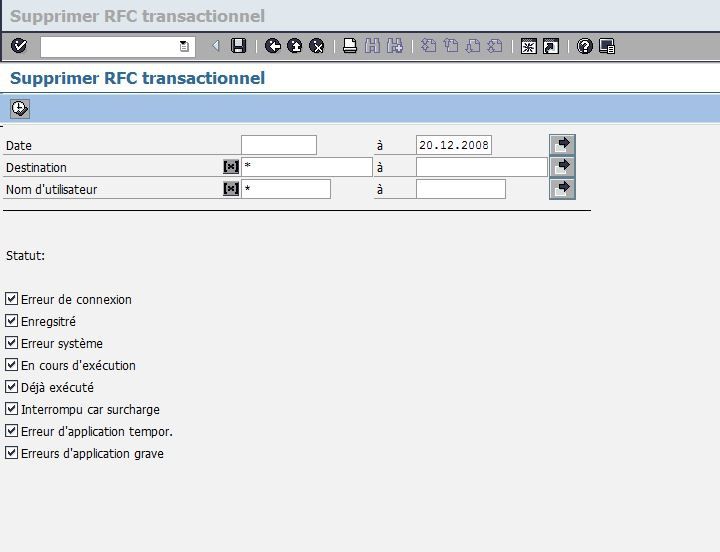
Pour nettoyer toutes les entrées en erreur (qui peuvent s’accumuler avec temps). Vous pouvez utiliser le programme RSARFCER (via SE38)
Partager cet article
Créer un groupe d’utilisateur dans SAP
Transaction : SUGR
Cette transaction est utilisée pour la gestion des groupes d'utilisateurs. Grace à cette transaction vous pouvez créer des groupes d'utilisateurs et les attribuer au différent utilisateur via la transaction SU01.
Lancez la transaction SUGR.
1. Dans la zone Groupe d'utilisateurs, entrez le nom du groupe et cliquez sur créer .
2. Saisissez la description du groupe d'utilisateurs dans la zone Texte.
3. Cliquez sur enregistrer .
Partager cet article
Newsletter
Abonnez-vous pour être averti des nouveaux articles publiés.
À propos

Admin SAP BC
Administration SAP BC
